

Xuất bản ngày: Ngày 13 tháng 2 năm 2025 Đã cập nhật 2 lần kể từ khi xuất bản
Chỉ 3 bước (nhanh chóng + dễ dàng) để xóa tài khoản TikTok của bạn năm 2026:
- Truy cập cài đặt tài khoản của bạn. Nhấn vào biểu tượng Hồ sơ của bạn, mở trình đơn cài đặt, sau đó đi tới Cài đặt và quyền riêng tư > Tài khoản.
- Xóa ID TikTok của bạn. Nhấn Hủy kích hoạt hoặc xóa tài khoản, sau đó chọn Xóa tài khoản vĩnh viễn.
- Làm theo hướng dẫn trên màn hình. Bạn sẽ cần cung cấp cho TikTok lý do bạn muốn xóa tài khoản, sao lưu dữ liệu (tùy chọn) và cuối cùng là xác nhận và xác minh yêu cầu xóa tài khoản.
Việc xóa TikTok của bạn khá dễ dàng, mặc dù nó sẽ hơi khó khăn nếu bạn không thể đăng nhập vào tài khoản của mình (bởi vì bạn quên mật khẩu hoặc email hay số điện thoại bạn từng sử dụng để đăng ký). Tôi sẽ chỉ cho bạn cách xóa nick TikTok của mình dễ dàng trên cả thiết bị di động lẫn máy tính bàn cũng như cách thực hiện nếu bạn quên thông tin đăng nhập.
Nhưng trước khi xóa tài khoản, bạn có thể muốn sao lưu dữ liệu tài khoản và video của mình. Một khi TikTok xóa vĩnh viễn dữ liệu tài khoản của bạn, bạn sẽ không thể sử dụng tài khoản của mình hay khôi phục nó. Tôi cũng sẽ trình bày cách sao lưu trong hướng dẫn này.
Mẹo hay: Nếu bạn quyết định không xóa tài khoản TikTok của mình, tôi khuyên bạn nên sử dụng một VPN tốt (chẳng hạn như ExpressVPN) khi bạn tải lên và xem video trên TikTok. VPN sẽ bảo vệ lưu lượng truy cập TikTok của bạn khi bạn sử dụng mạng Wi-Fi không bảo mật bằng cách mã hóa dữ liệu web, khiến nó 100% không thể đọc được. Và nếu bạn là cha mẹ và lo lắng về việc con mình dành quá nhiều thời gian trên TikTok, bạn không cần phải đến mức phải xóa tài khoản TikTok của chúng. Thay vào đó, bạn có thể sử dụng ứng dụng kiểm soát của phụ huynh (ví dụ như Qustodio) để giới hạn thời gian trẻ có thể sử dụng ứng dụng.
Ghi chú của biên tập viên: ExpressVPN và trang web này thuộc cùng một tập đoàn chủ sở hữu.
Cách xóa ID TikTok của bạn
Trên thiết bị di động (Android & iOS)
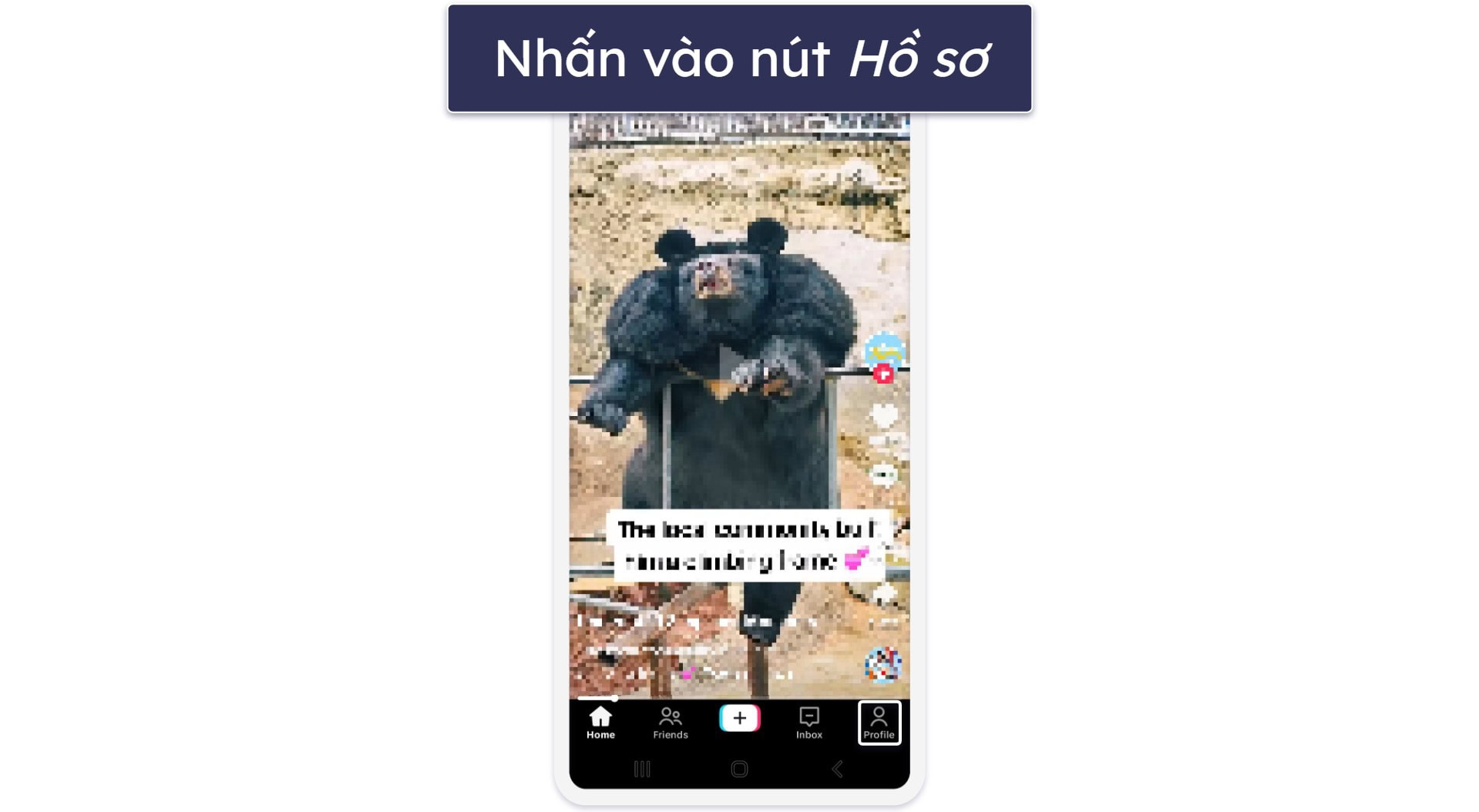
- Mở ứng dụng và nhấn vào Hồ sơ. Nút này nằm ở góc dưới cùng bên phải của màn hình ứng dụng.
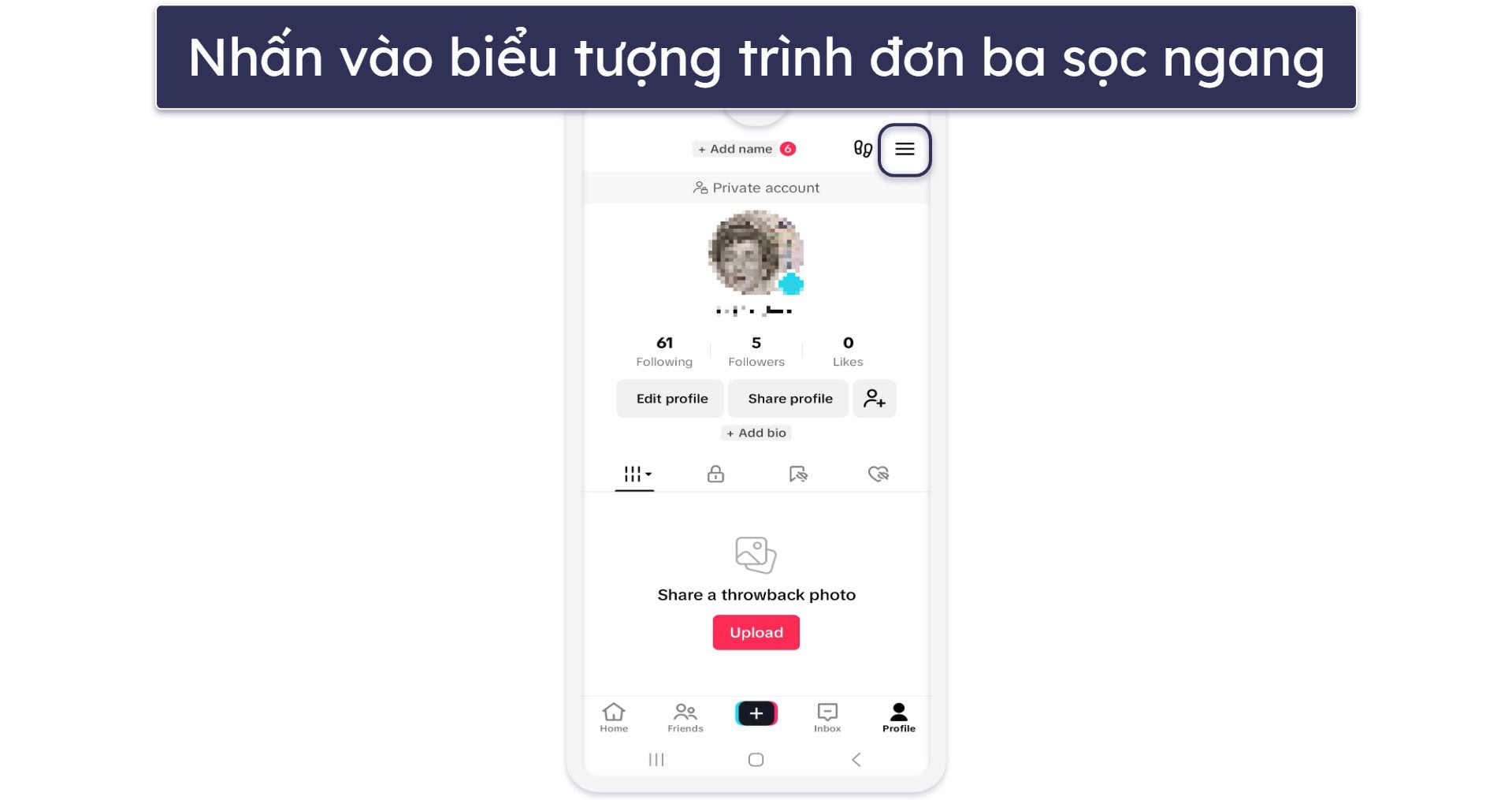
- Nhấn vào biểu tượng trình đơn ba sọc ngang (≡). Bạn sẽ tìm thấy biểu tượng này ở góc trên cùng bên phải màn hình hồ sơ của bạn.
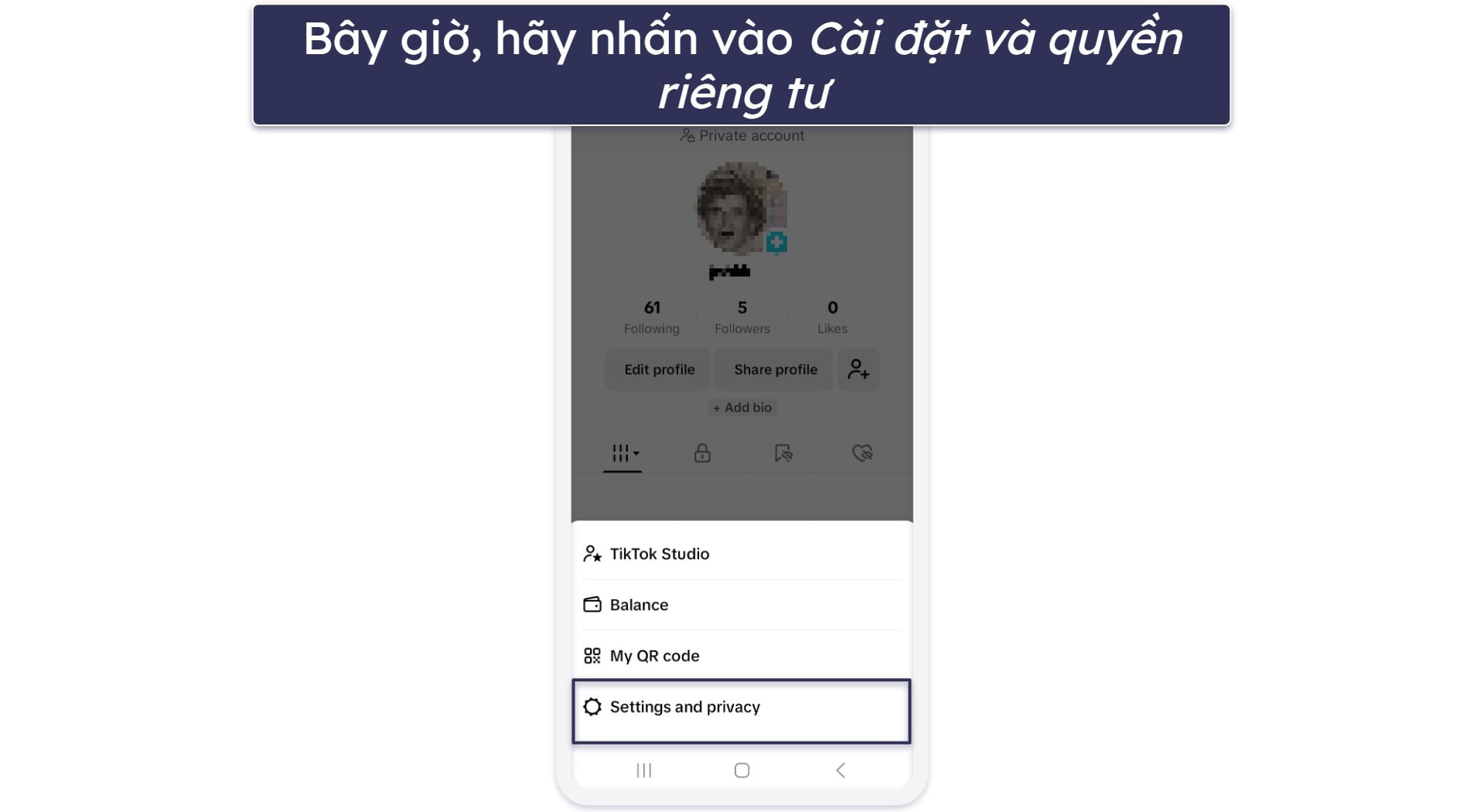
- Bây giờ, hãy chọn Cài đặt và quyền riêng tư. Tùy chọn này nằm ở cuối trình đơn.
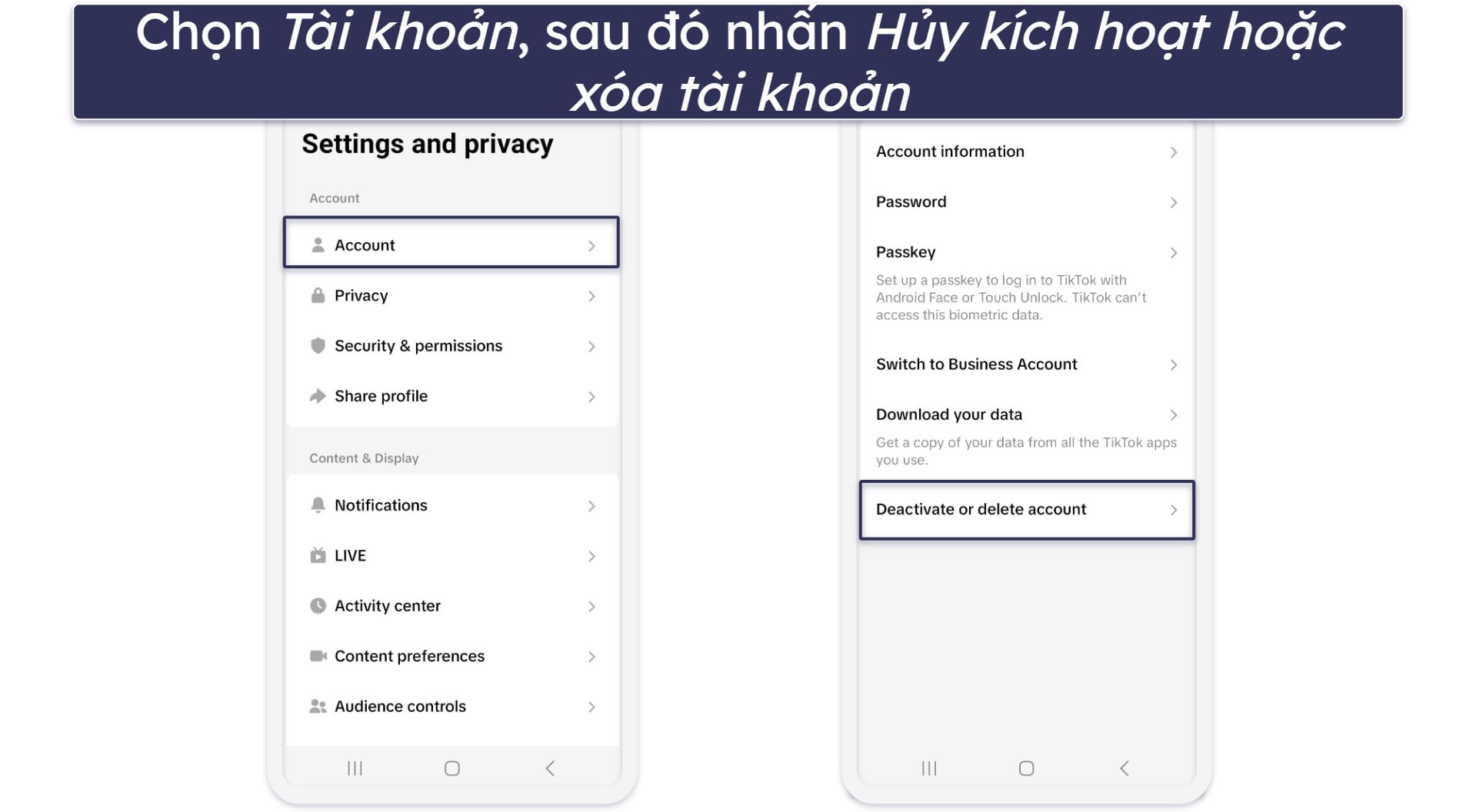
- Chọn Tài khoản, rồi đến Hủy kích hoạt hoặc xóa tài khoản. Bạn sẽ thấy tùy chọn Hủy kích hoạt hoặc xóa tài khoản ở ngay dưới cùng sau khi bạn truy cập Tài khoản.
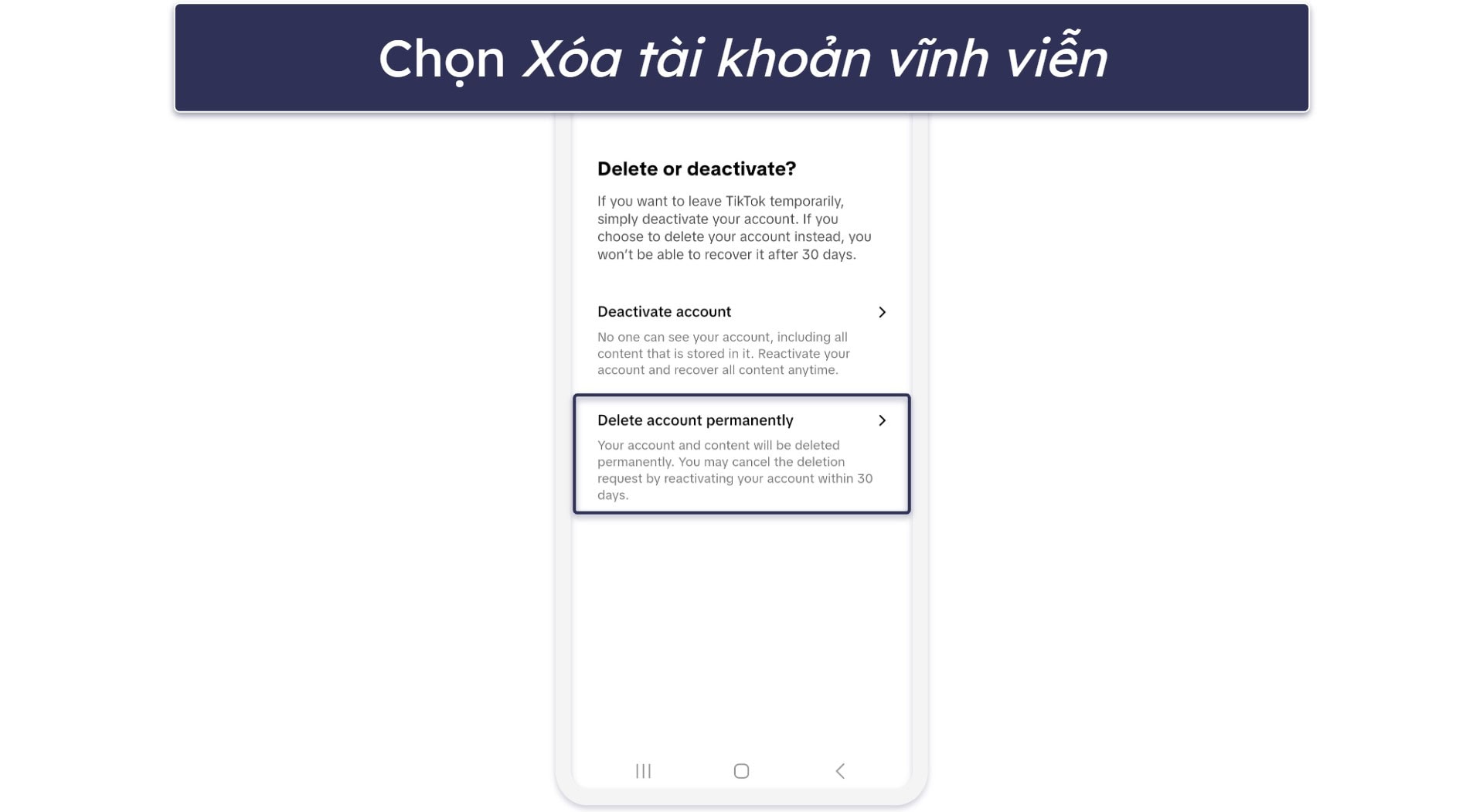
- Nhấn vào Xóa tài khoản vĩnh viễn. Bạn sẽ tìm thấy cài đặt này ở phía dưới cùng, ngay bên dưới Hủy kích hoạt tài khoản.
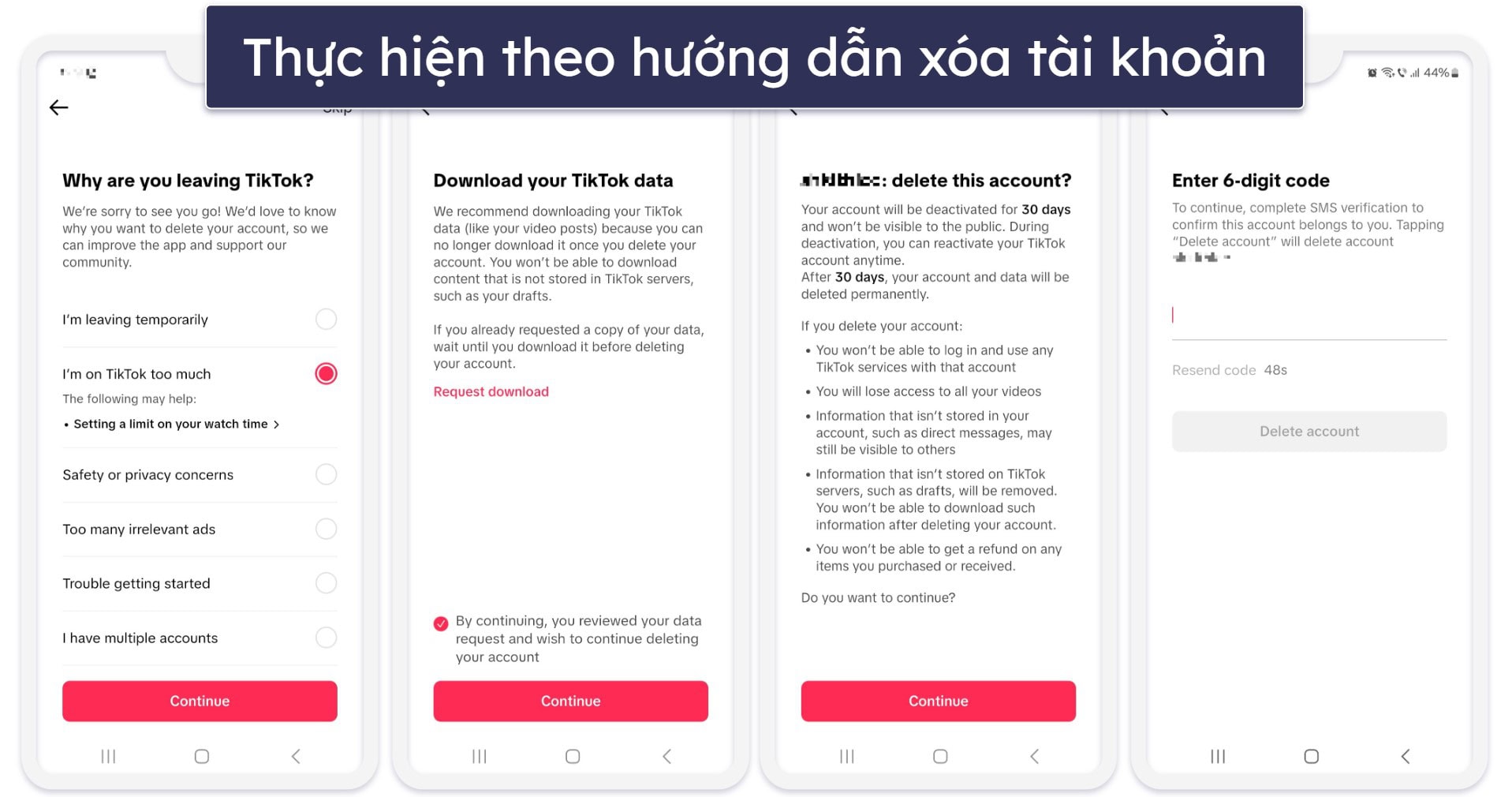
- Làm theo hướng dẫn trên màn hình. Bạn sẽ cần cung cấp cho TikTok lý do bạn muốn xóa tài khoản của mình và ứng dụng cũng sẽ cung cấp cho bạn tùy chọn sao lưu dữ liệu TikTok của bạn. TikTok cũng sẽ đề nghị bạn xác nhận yêu cầu xóa tài khoản thông qua mã SMS, mật khẩu tài khoản, địa chỉ email hoặc tài khoản mạng xã hội mà bạn đã sử dụng để đăng ký.
Trên máy tính bàn (Trình duyệt web)
- Truy cập Cài đặt. Để làm điều này, hãy di chuột qua biểu tượng hồ sơ của bạn ở góc trên cùng bên phải, sau đó chọn Cài đặt từ trình đơn thả xuống.

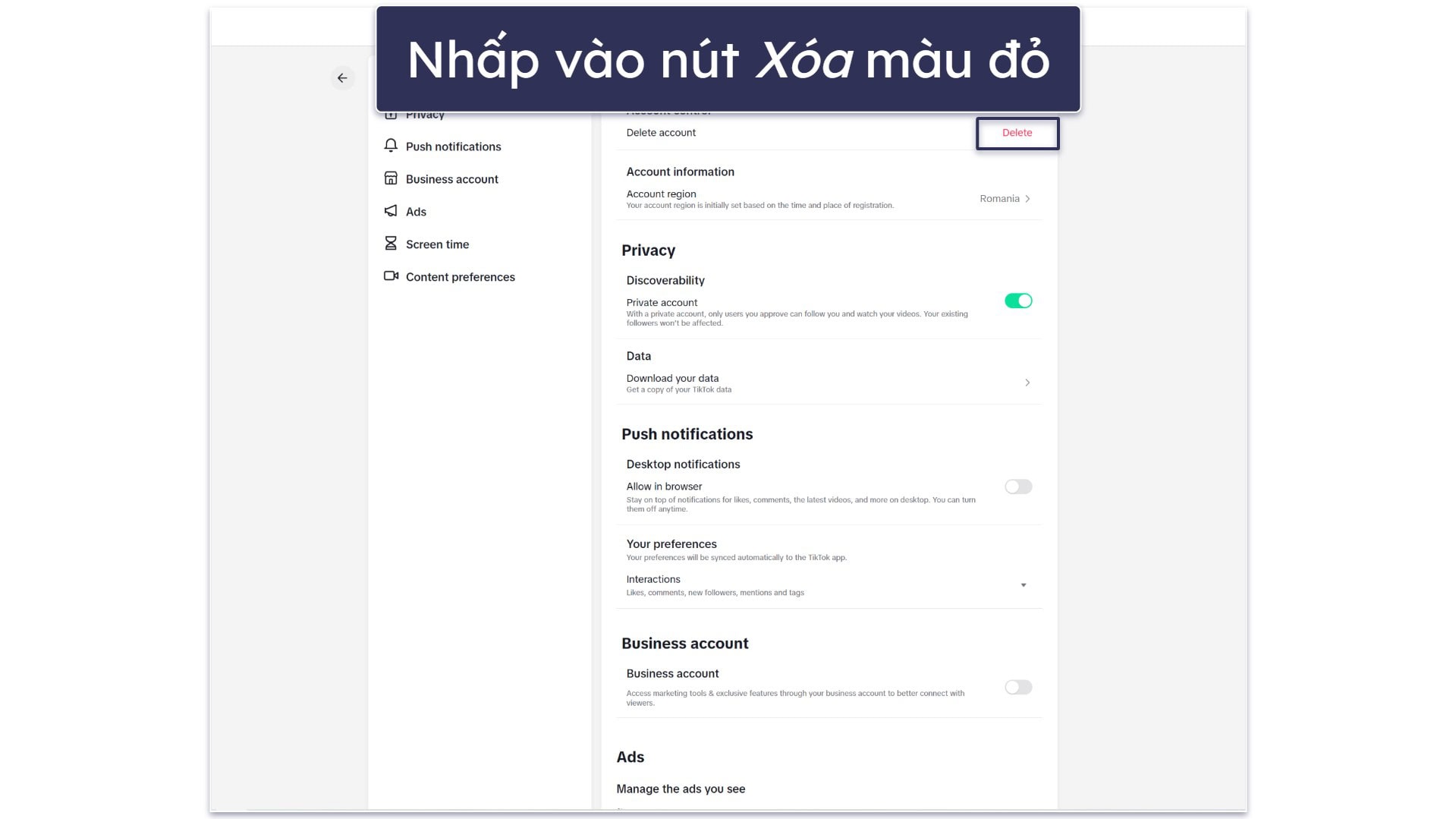
- Nhấp Xóa. Nó là nút màu đỏ ngay bên dưới tiêu đề Quản lý tài khoản.
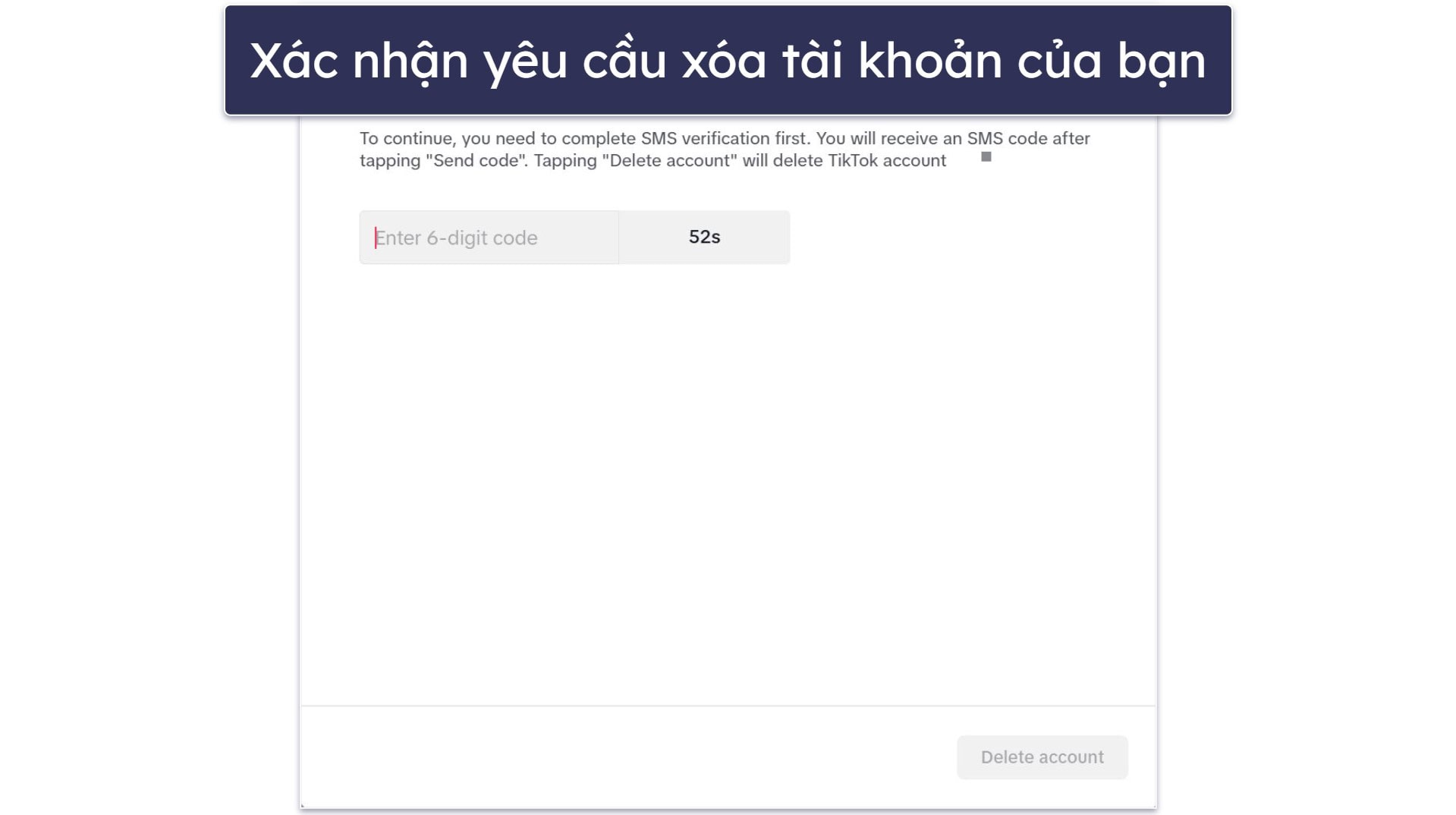
- Nhấp Tiếp tục, sau đó xác nhận việc xóa tài khoản. TikTok sẽ yêu cầu bạn xác nhận quy trình xóa tài khoản thông qua mã SMS hoặc mật khẩu tài khoản của bạn.
Cách xóa tài khoản TikTok của bạn nếu bạn không có quyền truy cập vào nó
Không có mật khẩu
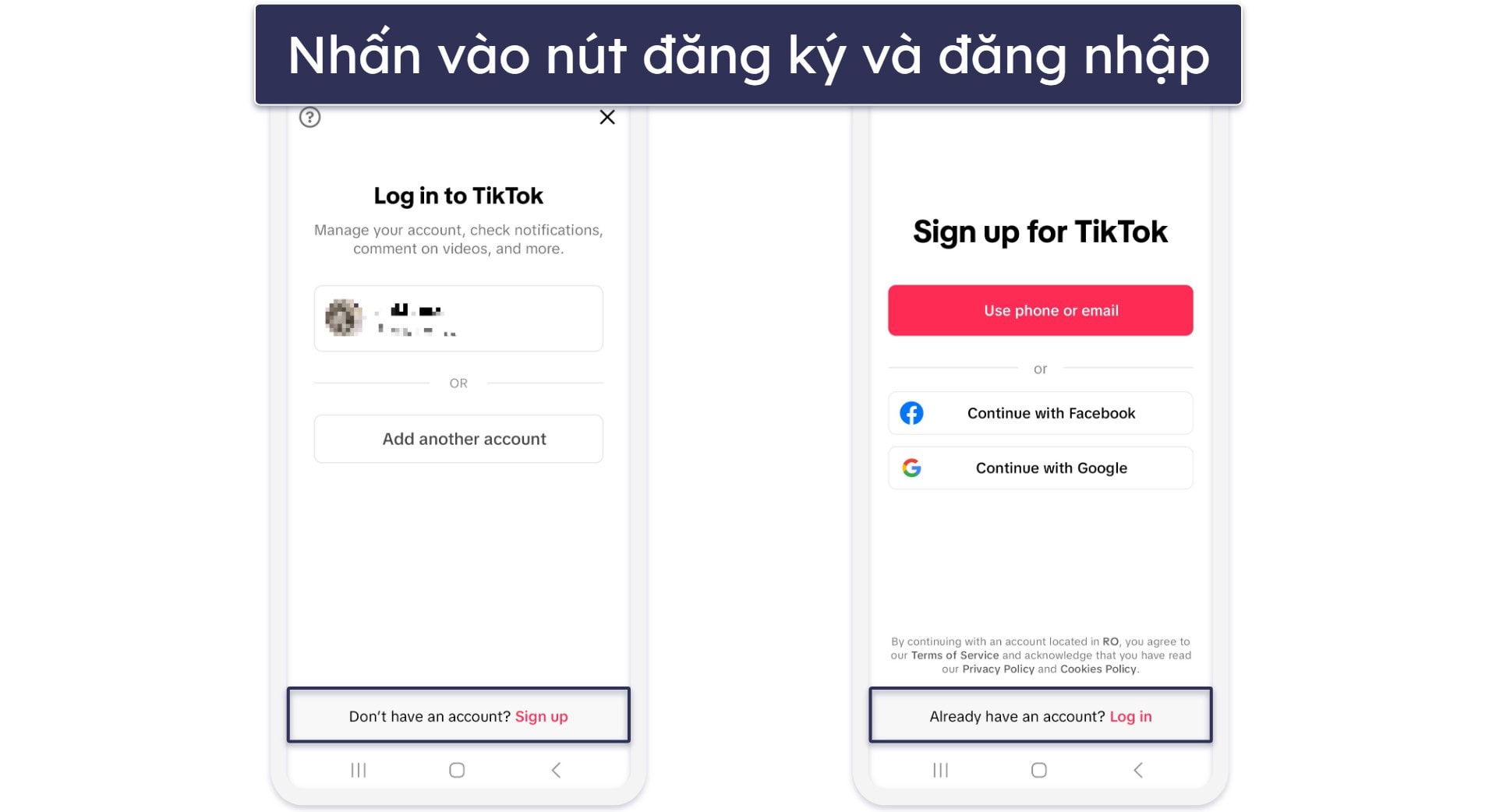
- Mở ứng dụng TikTok và đi đến màn hình đăng nhập theo cách thủ công. Để làm điều này, trước tiên hãy nhấn vào nút Không có tài khoản? Đăng ký, theo sau đó là nút Bạn đã có tài khoản? Đăng nhập.
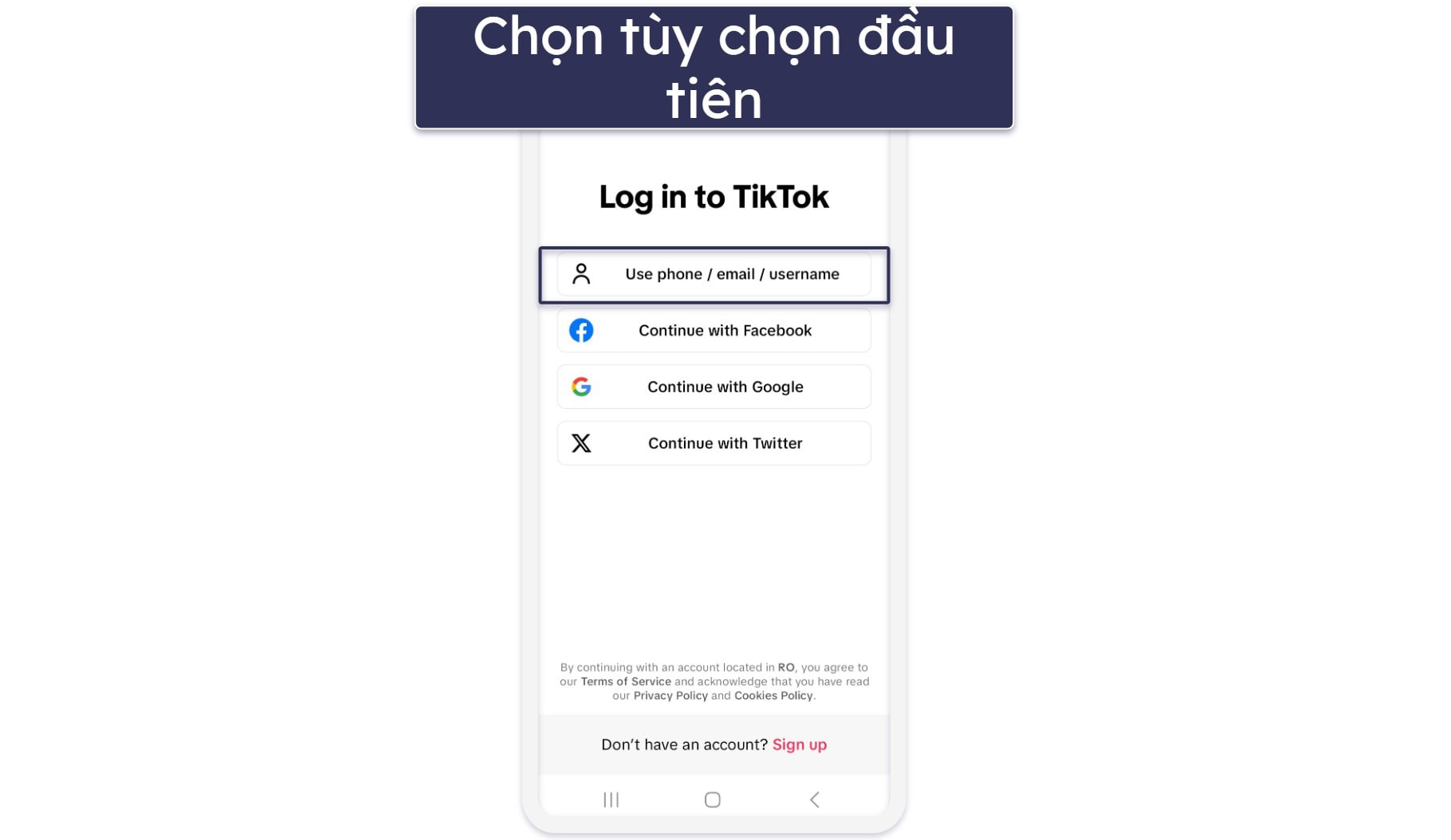
- Nhấn vào Sử dụng điện thoại / email / tên người dùng. Nó là tùy chọn đầu tiên, ngay bên dưới Đăng nhập vào TikTok.
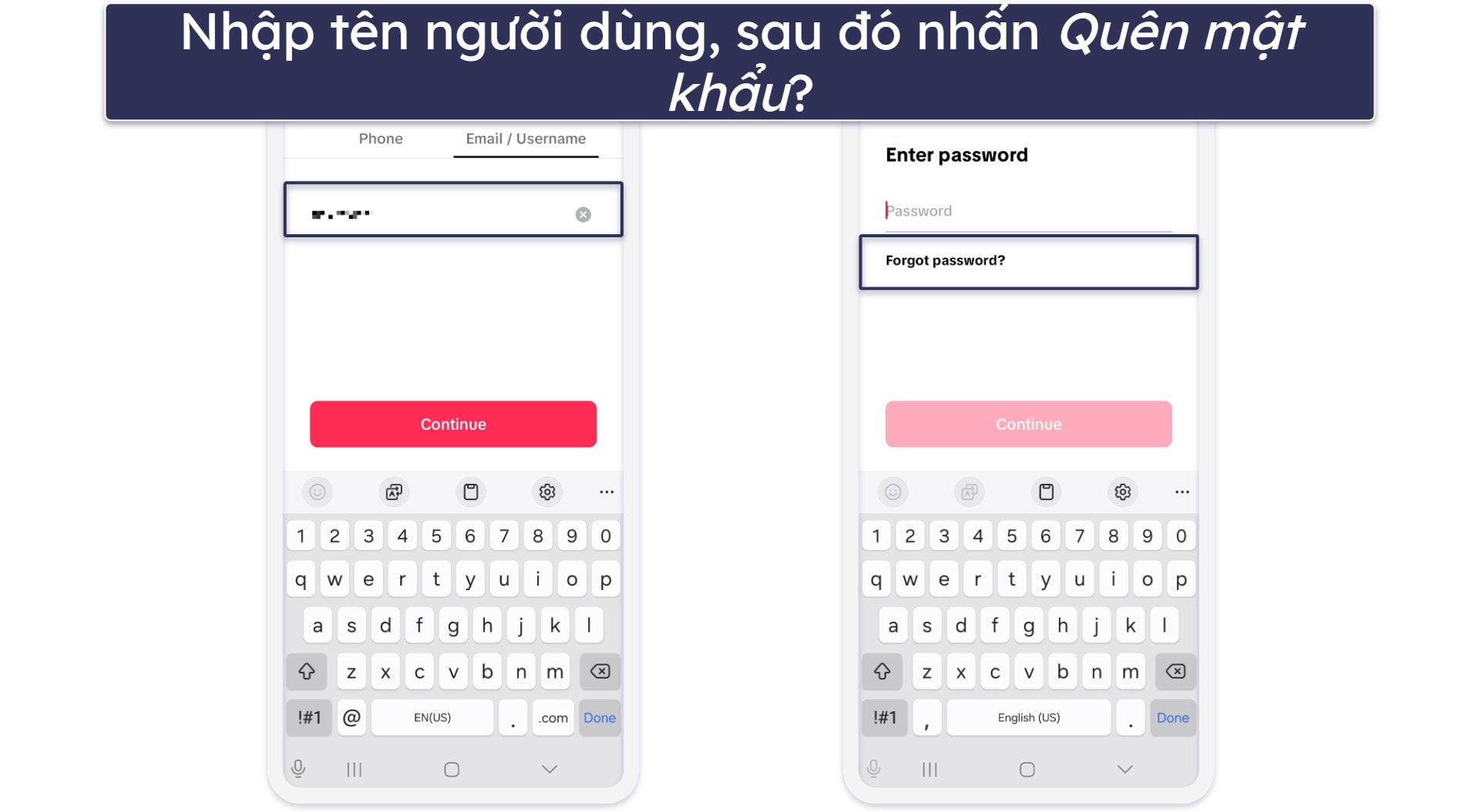
- Nhấn vào tùy chọn Quên mật khẩu?. Để làm điều này, trước tiên hãy truy cập thẻ Email / Tên người dùng, nhập tên người dùng của bạn và nhấn Tiếp tục. Sau đó, chọn Quên mật khẩu? ở ngay bên dưới trường mật khẩu.
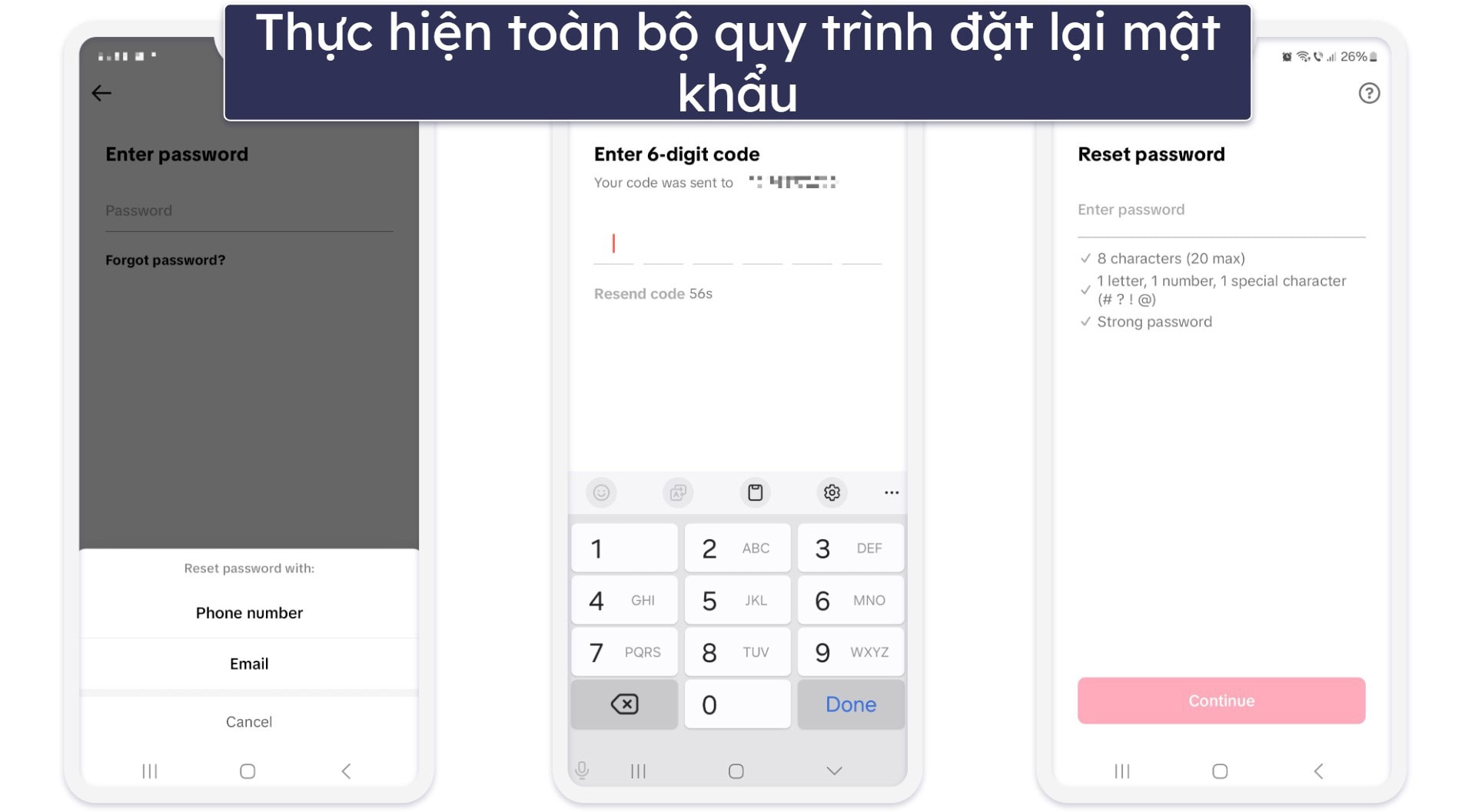
- Đặt lại mật khẩu của bạn. Chọn phương pháp bạn muốn sử dụng (thông qua điện thoại hoặc email), xác minh yêu cầu đặt lại mật khẩu của bạn, sau đó thay đổi mật khẩu.
- Đăng nhập vào TikTok và xóa tài khoản của bạn. Chỉ cần làm theo các bước tôi đã đề cập ở đây để hoàn tất quy trình trên thiết bị di động.
Không có địa chỉ email hoặc số điện thoại
Nếu bạn mất quyền truy cập vào số điện thoại hoặc địa chỉ email mà bạn đã sử dụng để đăng ký TikTok, bạn có thể sử dụng các phương pháp thay thế. Chúng bao gồm Google, X (trước đây là Twitter), Instagram, Apple và Facebook. Hãy nhớ rằng những phương pháp này khác nhau tùy thuộc vào thiết bị của bạn và vào việc bạn có đăng ký TikTok thông qua các phương pháp nhất định hoặc liên kết chúng với tài khoản TikTok của bạn hay không. Trong trường hợp của tôi, tôi có tùy chọn đăng nhập qua Facebook, Google và X.
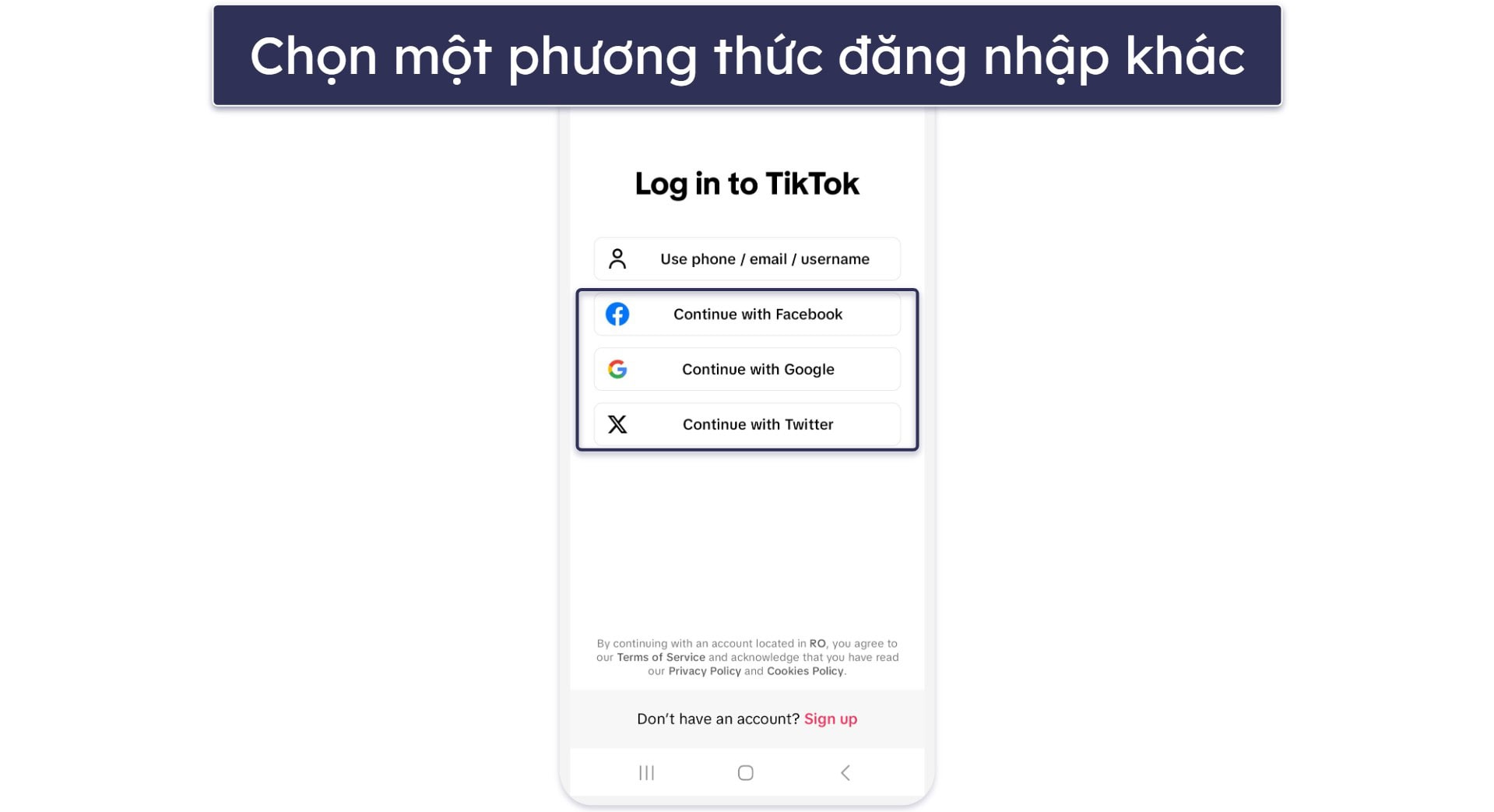
Sau khi chọn phương thức đăng nhập, bạn sẽ phải làm theo hướng dẫn trên màn hình để truy cập tài khoản của mình. Sau khi đã đăng nhập, chỉ cần làm theo các bước sau để xóa tài khoản TikTok của bạn.
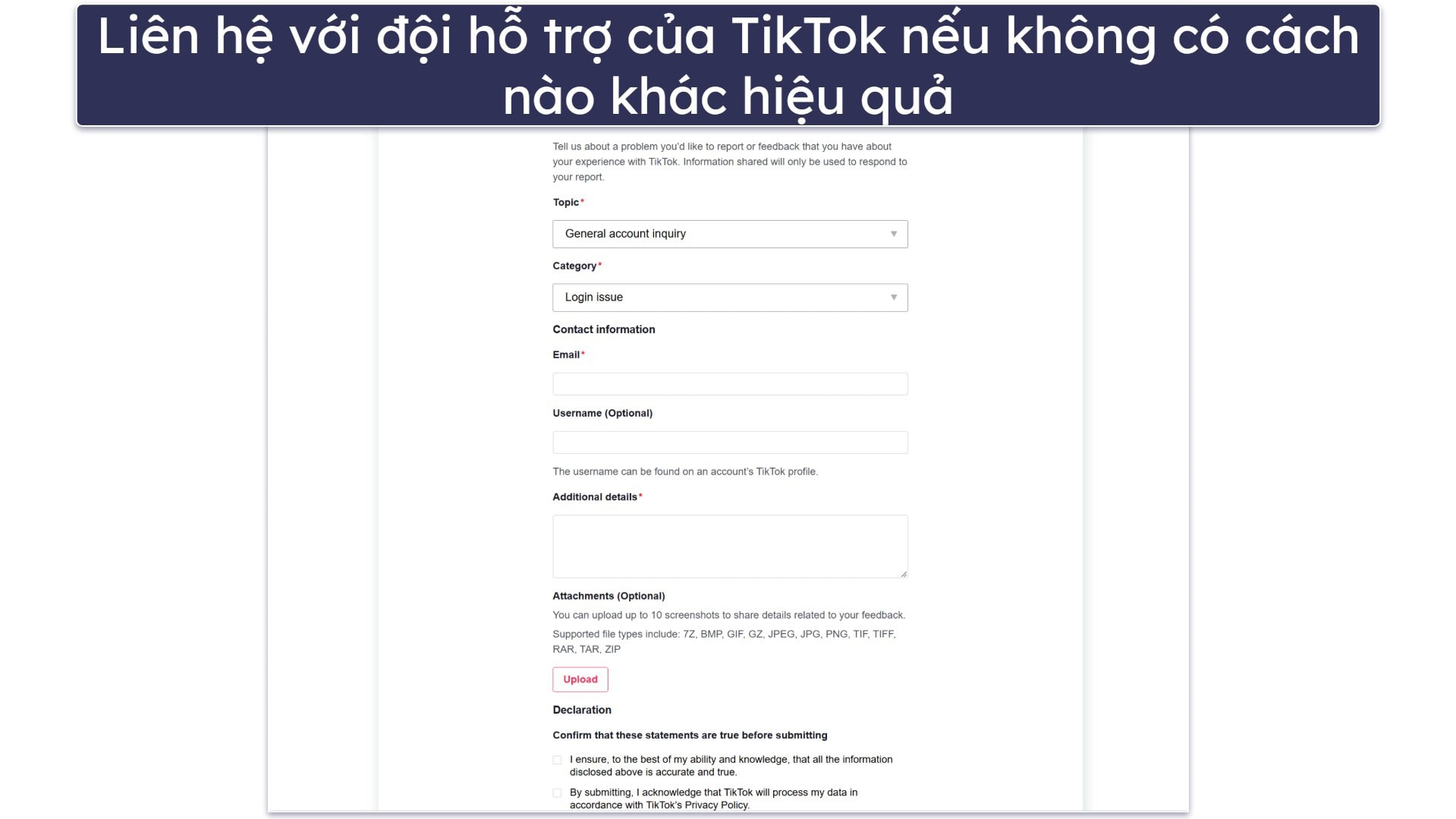
Nếu phương pháp trên không khả thi, bạn sẽ cần phải sử dụng biểu mẫu hỗ trợ này để liên hệ với TikTok. Trong Topic (Chủ đề), bạn nên chọn General account inquiry (Thắc mắc chung về tài khoản). Và trong mục Category (Danh mục), bạn nên chọn Login issue (Vấn đề đăng nhập). Ngoài ra, bạn sẽ cần giải thích rõ ràng với TikTok về lý do bạn mất quyền truy cập vào mật khẩu và không thể đăng nhập. Và lưu ý rằng bạn có thể được yêu cầu cung cấp bằng chứng chứng minh bạn thực sự là chủ tài khoản.
Điều gì xảy ra khi bạn xóa tài khoản TikTok?
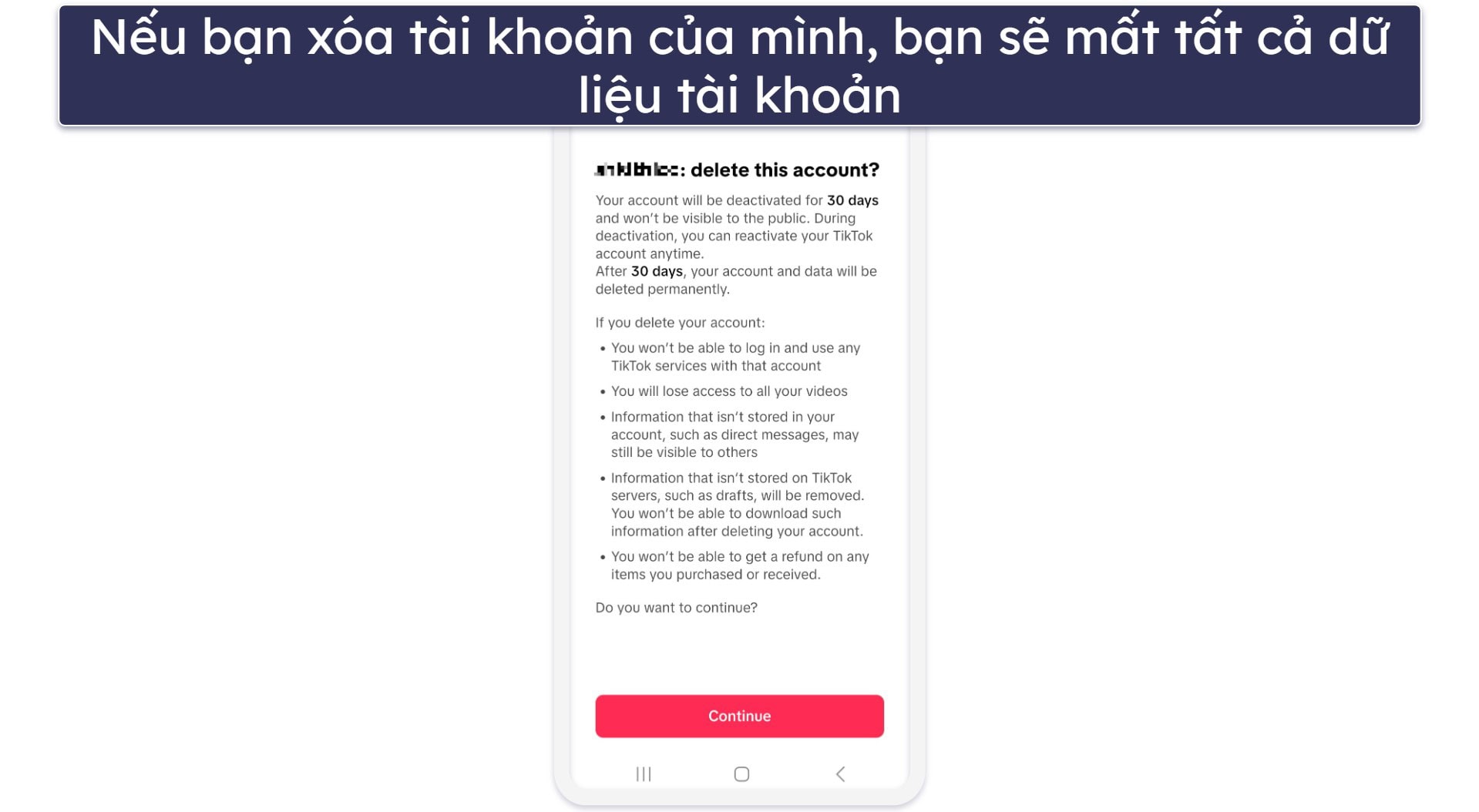
TikTok trước tiên sẽ hủy kích hoạt tài khoản của bạn trong 30 ngày, đồng nghĩa tài khoản của bạn sẽ không hiển thị công khai. Trong 30 ngày đó, bạn sẽ có thể kích hoạt lại tài khoản TikTok của mình bất cứ lúc nào bằng cách đăng nhập trở lại ứng dụng.
Nếu bạn không kích hoạt lại tài khoản của mình trong vòng 30 ngày, TikTok sẽ xóa nó vĩnh viễn. Điều này nghĩa là bạn sẽ không thể sử dụng tài khoản đó nữa và bạn cũng sẽ mất quyền truy cập vào tất cả video của mình. Ngoài ra, bạn sẽ mất quyền truy cập vào mọi thông tin không được lưu trữ trên máy chủ của TikTok, chẳng hạn như bản nháp. Và bạn cũng sẽ không được hoàn lại tiền cho bất kỳ mặt hàng nào bạn đã mua hoặc nhận. Tuy nhiên, bất kỳ tin nhắn trực tiếp nào bạn đã gửi cho mọi người vẫn có thể hiển thị với họ vì thông tin đó không được lưu trữ trong tài khoản TikTok của bạn.
Cách sao lưu tài khoản TikTok của bạn trước khi bạn xóa nó
Trên thiết bị di động
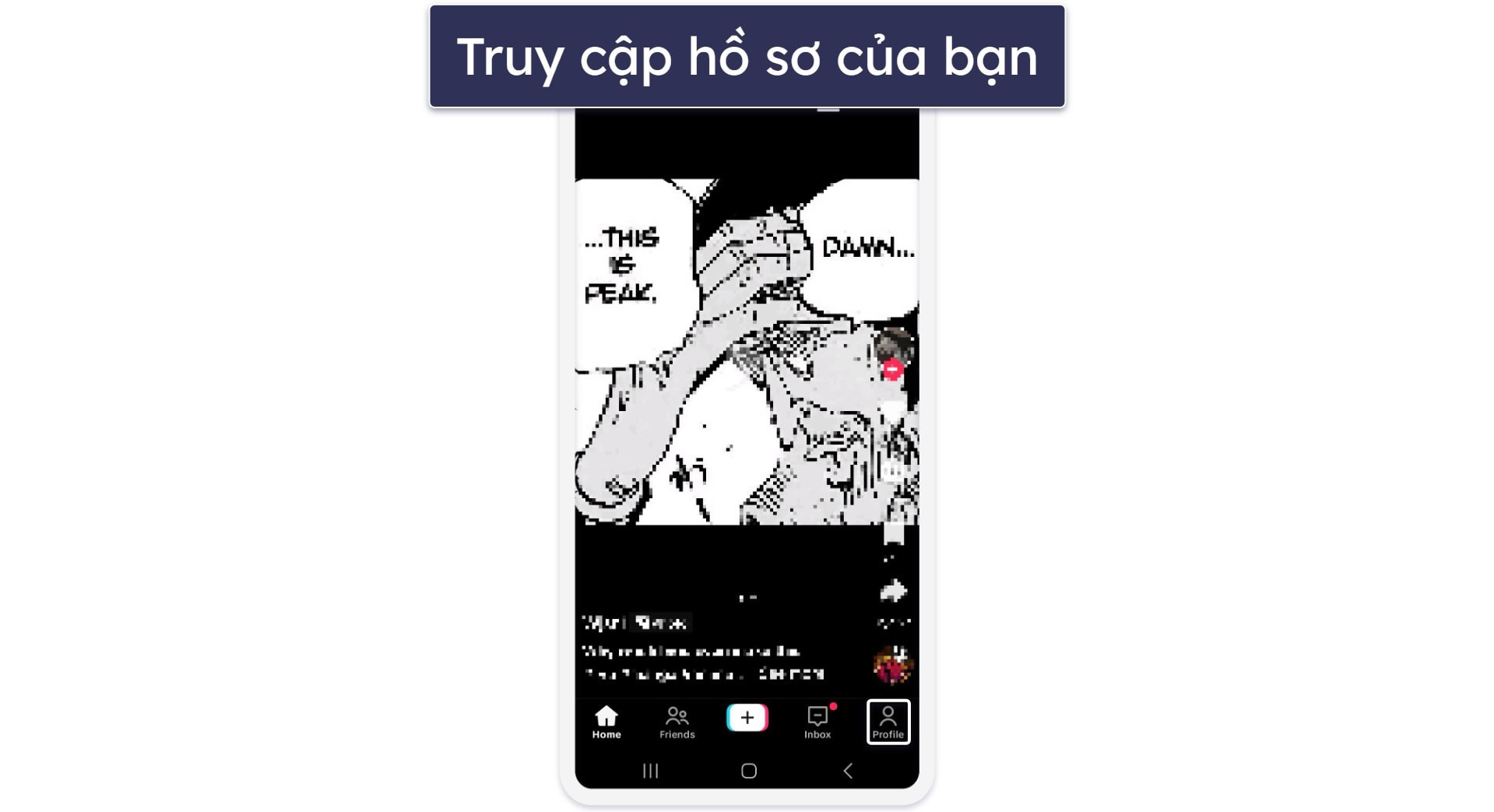
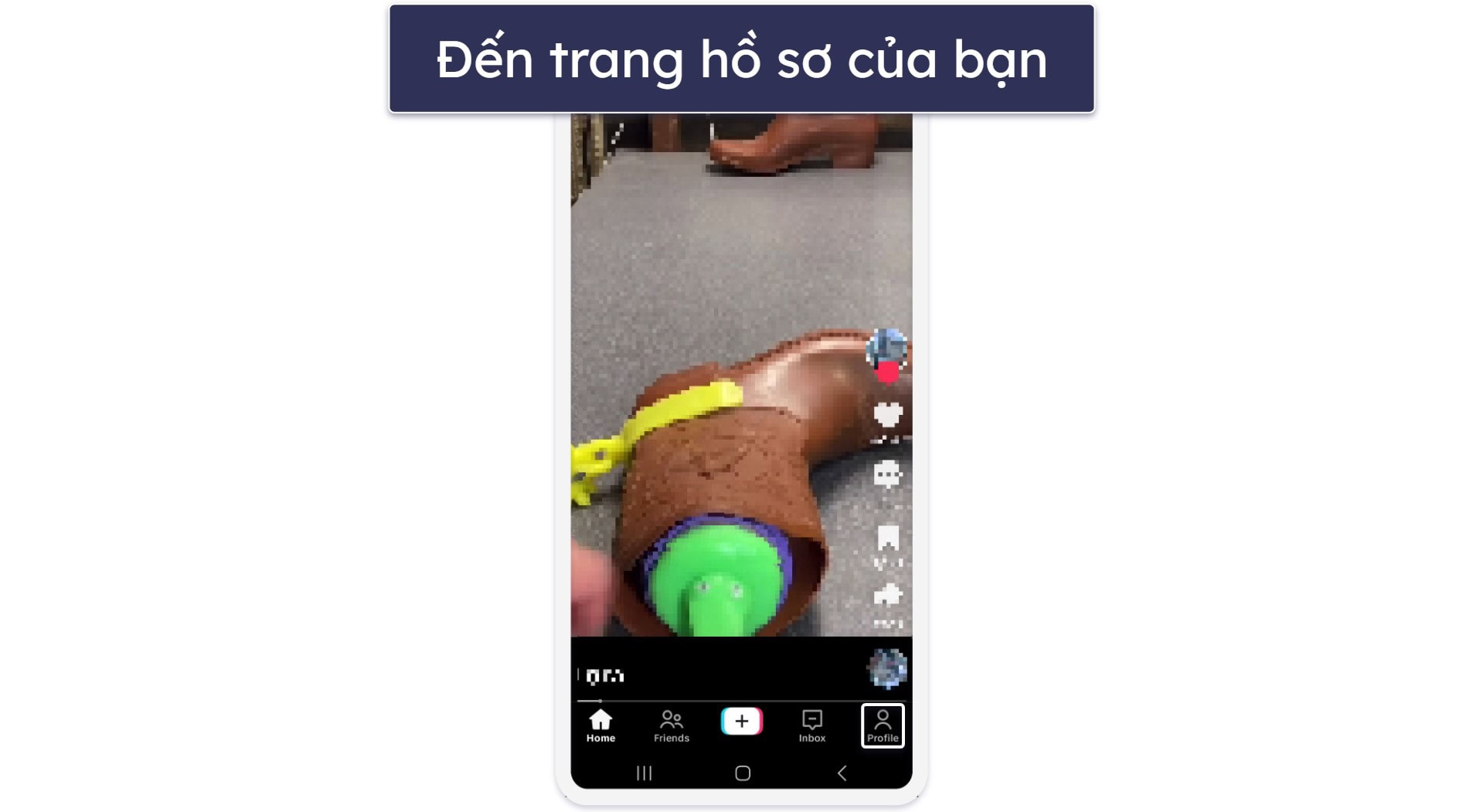
- Đi đến trang hồ sơ của bạn. Thực hiện bằng cách chạm vào biểu tượng hồ sơ ở góc dưới cùng bên phải.
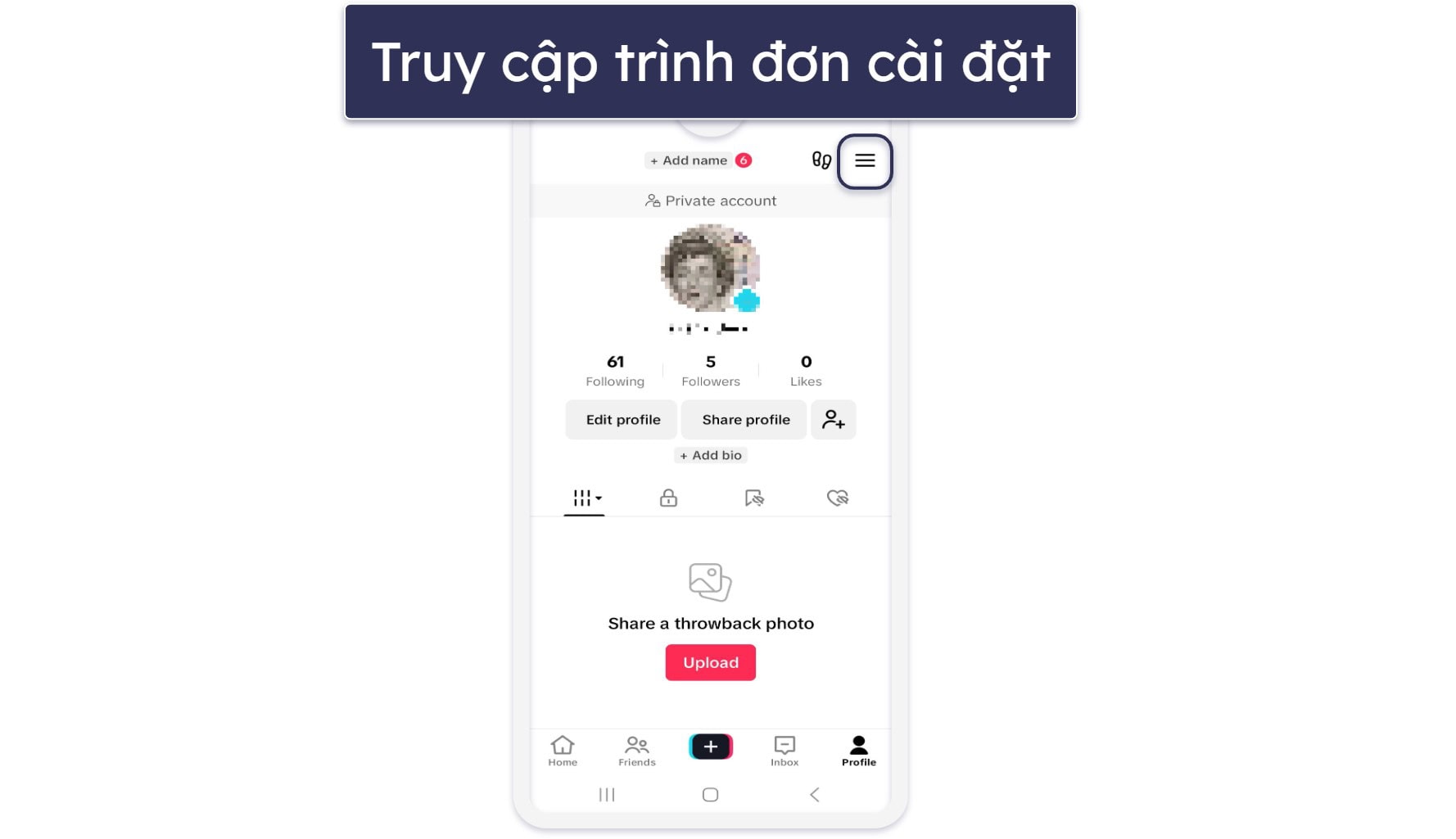
- Mở trình đơn cài đặt. Để làm điều này, chỉ cần chạm vào biểu tượng ba sọc ngang ở góc trên cùng bên phải.

- Chọn Cài đặt và quyền riêng tư. Tùy chọn này nằm ở dưới cuối trình đơn cài đặt.
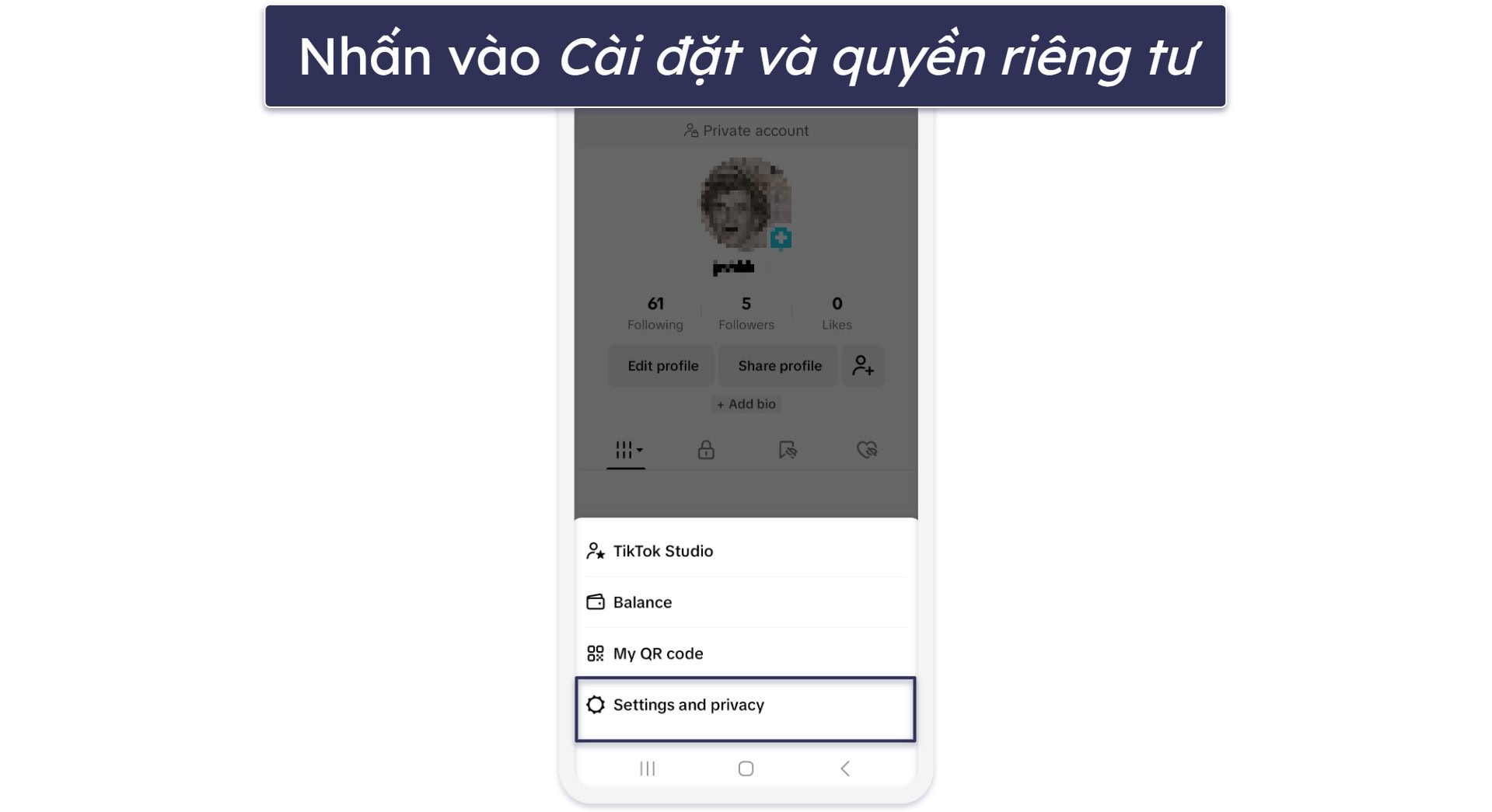
- Đi đến Tài khoản > Tải về dữ liệu cá nhân. Tùy chọn Tài khoản nằm ở trên cùng của trình đơn và tùy chọn Tải về dữ liệu cá nhân nằm gần cuối.
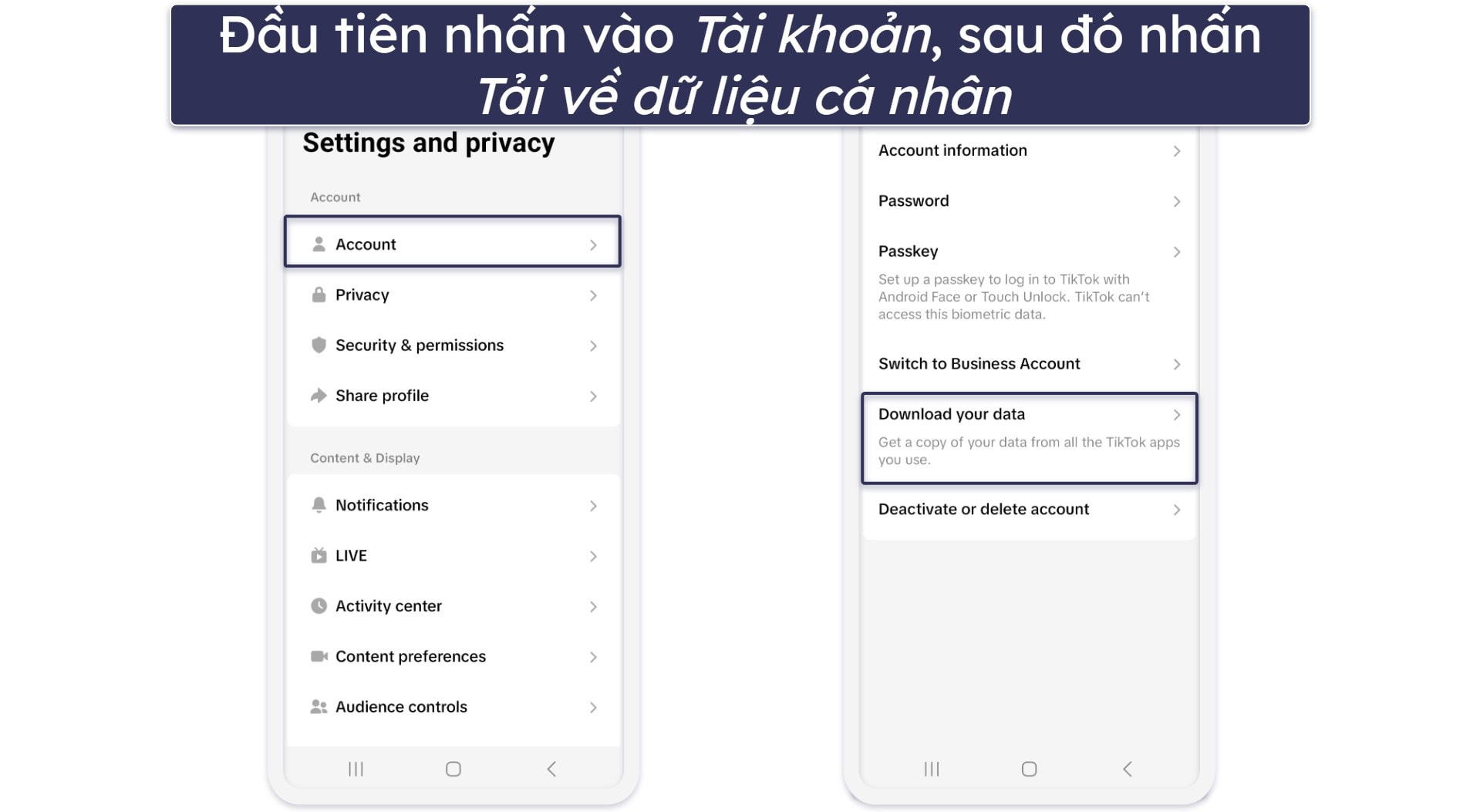
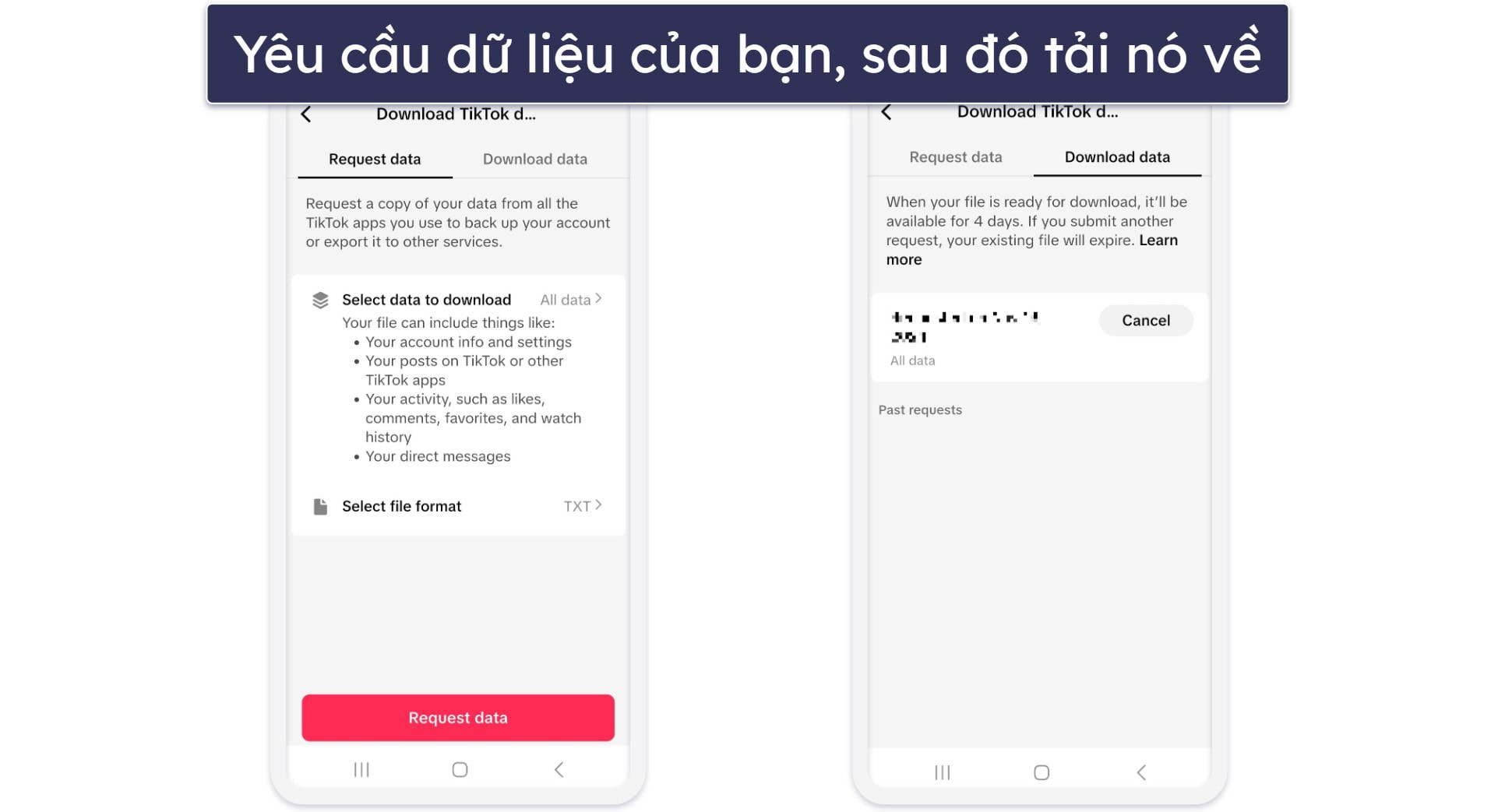
- Chọn dữ liệu bạn muốn tải về. Bạn có thể tải về tất cả dữ liệu hoặc chọn chỉ tải xuống dữ liệu hồ sơ và bài đăng, hoạt động tài khoản (như bình luận, mục yêu thích và lịch sử duyệt web) hoặc tin nhắn trực tiếp. Bạn cũng có thể chọn định dạng tệp mà bạn muốn tải dữ liệu về: tệp .txt hoặc .json. Sau đó, yêu cầu dữ liệu của bạn, đợi nó được chấp thuận và tải xuống — dữ liệu tải về sẽ có sẵn trong 4 ngày.
Trên máy tính bàn
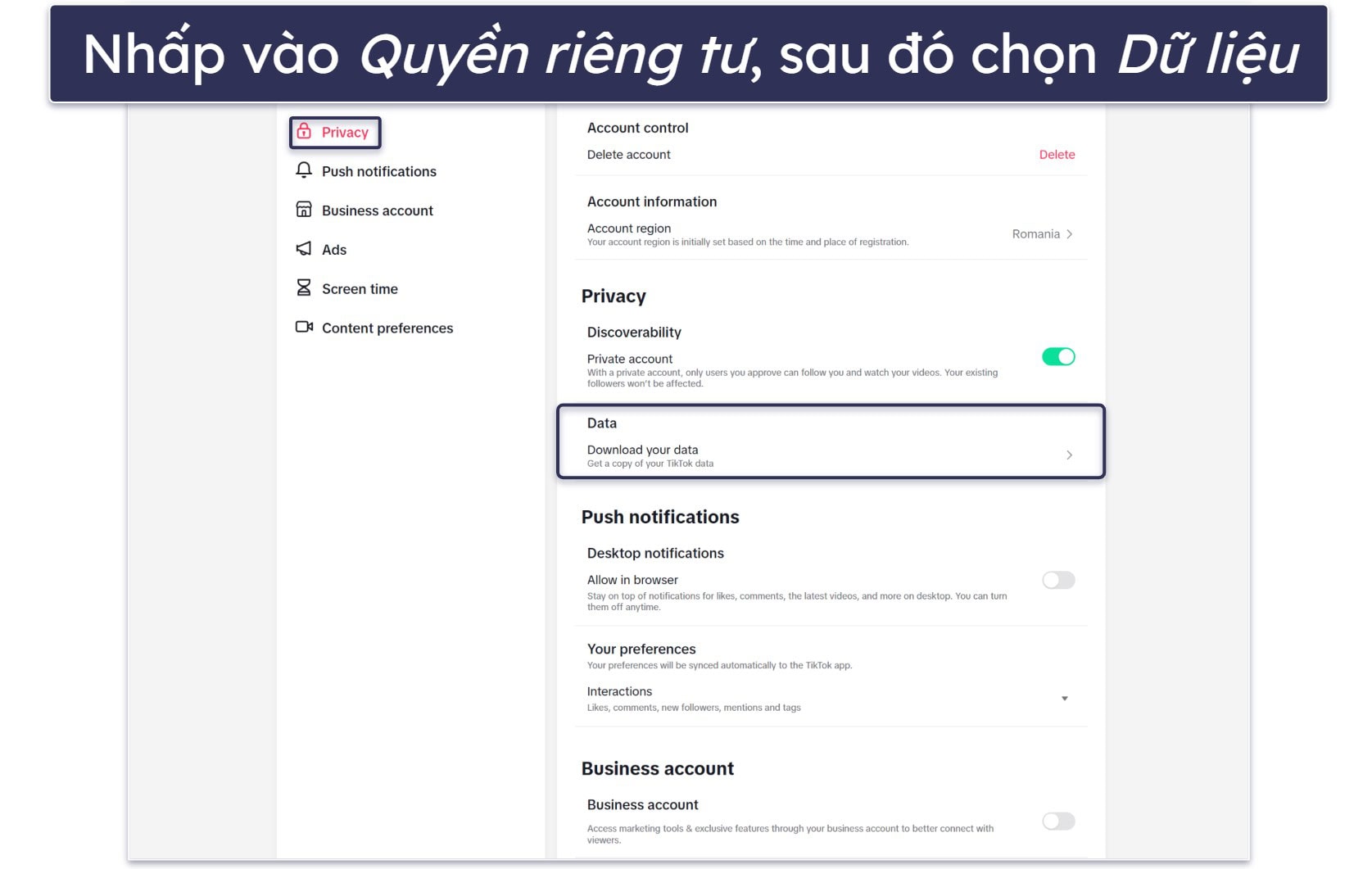
- Mở trình đơn cài đặt. Để làm điều này, chỉ cần di chuột qua biểu tượng hồ sơ của bạn ở góc trên cùng bên phải, sau đó nhấp vào Cài đặt.

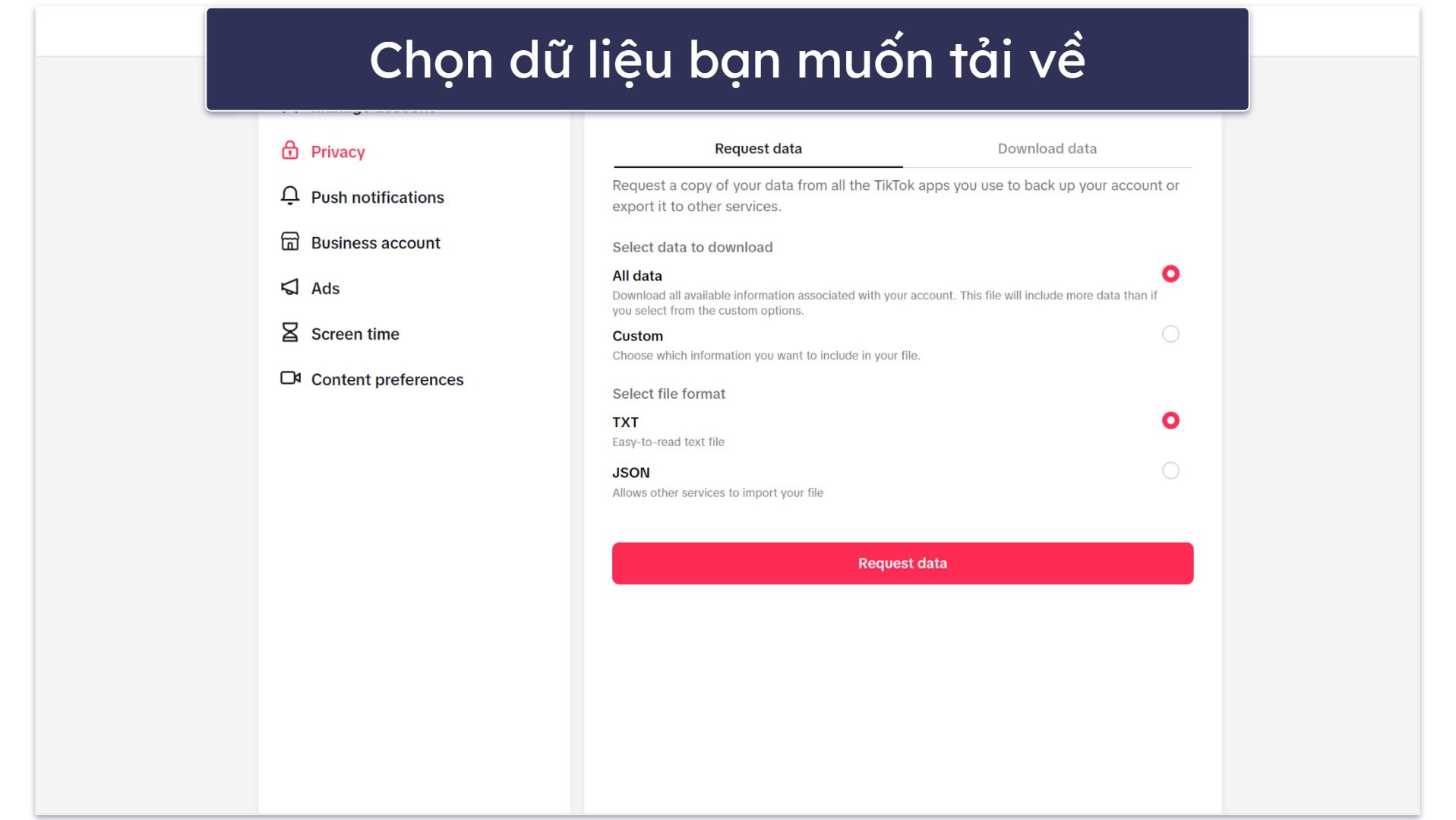
- Chọn Dữ liệu. Để tìm tùy chọn này, chỉ cần nhấp vào thẻ Quyền riêng tư ở bên trái.
- Chọn cách bạn muốn tải dữ liệu về. Bạn có thể tải xuống toàn bộ dữ liệu tài khoản TikTok hoặc chỉ một số dữ liệu nhất định. Ngoài ra, bạn có thể chọn định dạng tệp mà dữ liệu sẽ được tải về (.txt hoặc .json).
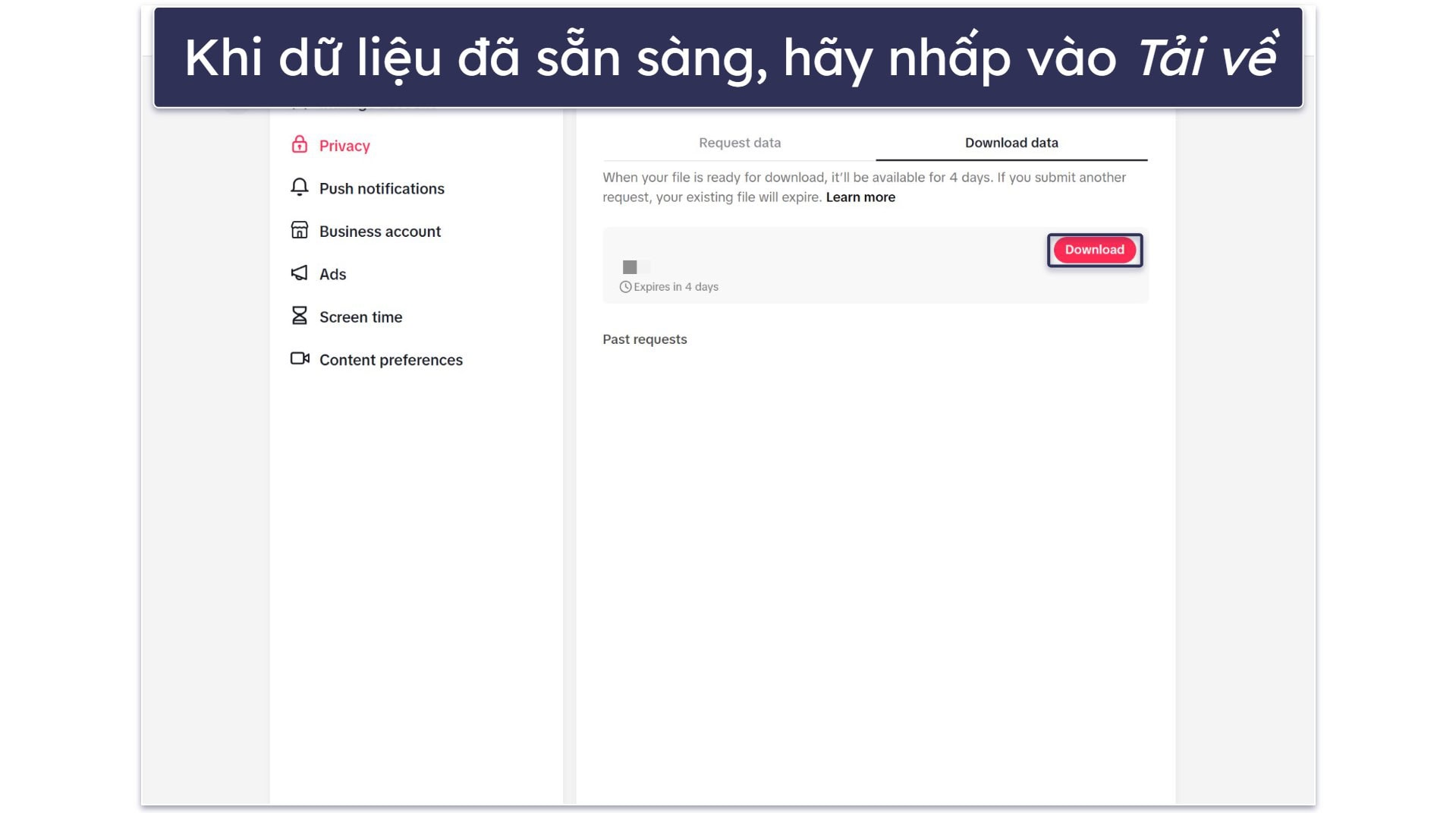
- Tải dữ liệu về khi nó đã sẵn sàng. TikTok có thể mất vài phút để xử lý yêu cầu của bạn. Khi dữ liệu đã sẵn sàng, bạn sẽ có 4 ngày để tải nó về — chỉ cần nhấp vào nút Tải về màu đỏ.
Cách sao lưu video TikTok của bạn trước khi bạn xóa tài khoản
Nếu bạn sao lưu dữ liệu tài khoản TikTok của mình, dữ liệu đó sẽ không bao gồm tất cả video bạn đã tải lên TikTok. Nó cũng sẽ không bao gồm các video yêu thích và đã thích. May mắn là, bạn có thể tự tay tải xuống các video TikTok trên cả thiết bị di động lẫn máy tính bàn — đây là cách thực hiện:
- Trên thiết bị di động. Nhấn vào biểu tượng Chia sẻ nằm ở bên phải. Sau đó, chạm vào tùy chọn Lưu video. Thao tác này sẽ tải video về thư viện ảnh trên điện thoại của bạn.

- Trên máy tính bàn. Chỉ cần nhấp chuột phải vào video, sau đó nhấp Lưu video. Nếu bạn cần tải xuống nhiều video, bạn có thể sử dụng một công cụ như TOKdownloads, giúp hỗ trợ tải xuống hàng loạt.

Cách hủy kích hoạt tài khoản TikTok của bạn
Nếu bạn không chắc chắn 100% mình muốn xóa tài khoản TikTok, bạn có thể thử hủy kích hoạt tài khoản nó. Nếu bạn làm điều này, bạn sẽ không thể truy cập vào tài khoản của mình — nhưng bạn sẽ có thể khôi phục nó. Sẽ không ai nhìn thấy hồ sơ và nội dung của bạn nếu bạn hủy kích hoạt tài khoản của mình, nhưng lưu ý rằng mọi người vẫn sẽ thấy các bản Duet hoặc Ghép nối liên kết với video của bạn. Ngoài ra, mọi tin nhắn trực tiếp bạn đã gửi trước khi hủy kích hoạt tài khoản của mình vẫn sẽ hiển thị với người nhận.
Hãy nhớ rằng bạn chỉ có thể hủy kích hoạt tài khoản TikTok của mình thông qua ứng dụng di động. Sau đây là cách thực hiện:
- Nhấn vào Hồ sơ. Biểu tượng nằm ở góc dưới cùng bên phải.
- Đi tới trình đơn cài đặt. Mở nó bằng cách chạm vào biểu tượng trình đơn ba sọc ngang ở góc trên cùng bên phải.
- Tiếp theo, nhấn vào Cài đặt và quyền riêng tư. Tùy chọn này nằm ở phía dưới cùng của trình đơn cài đặt.
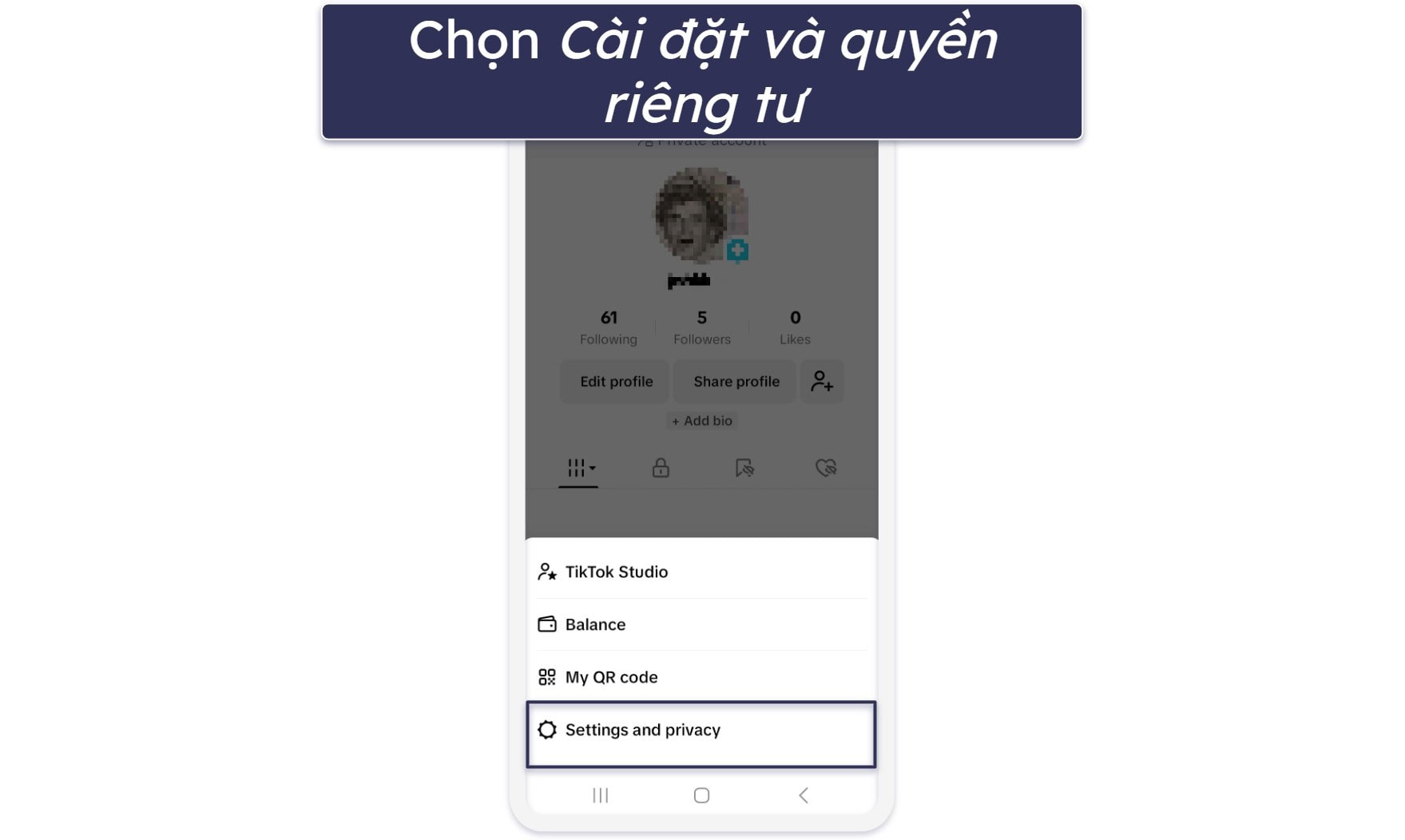
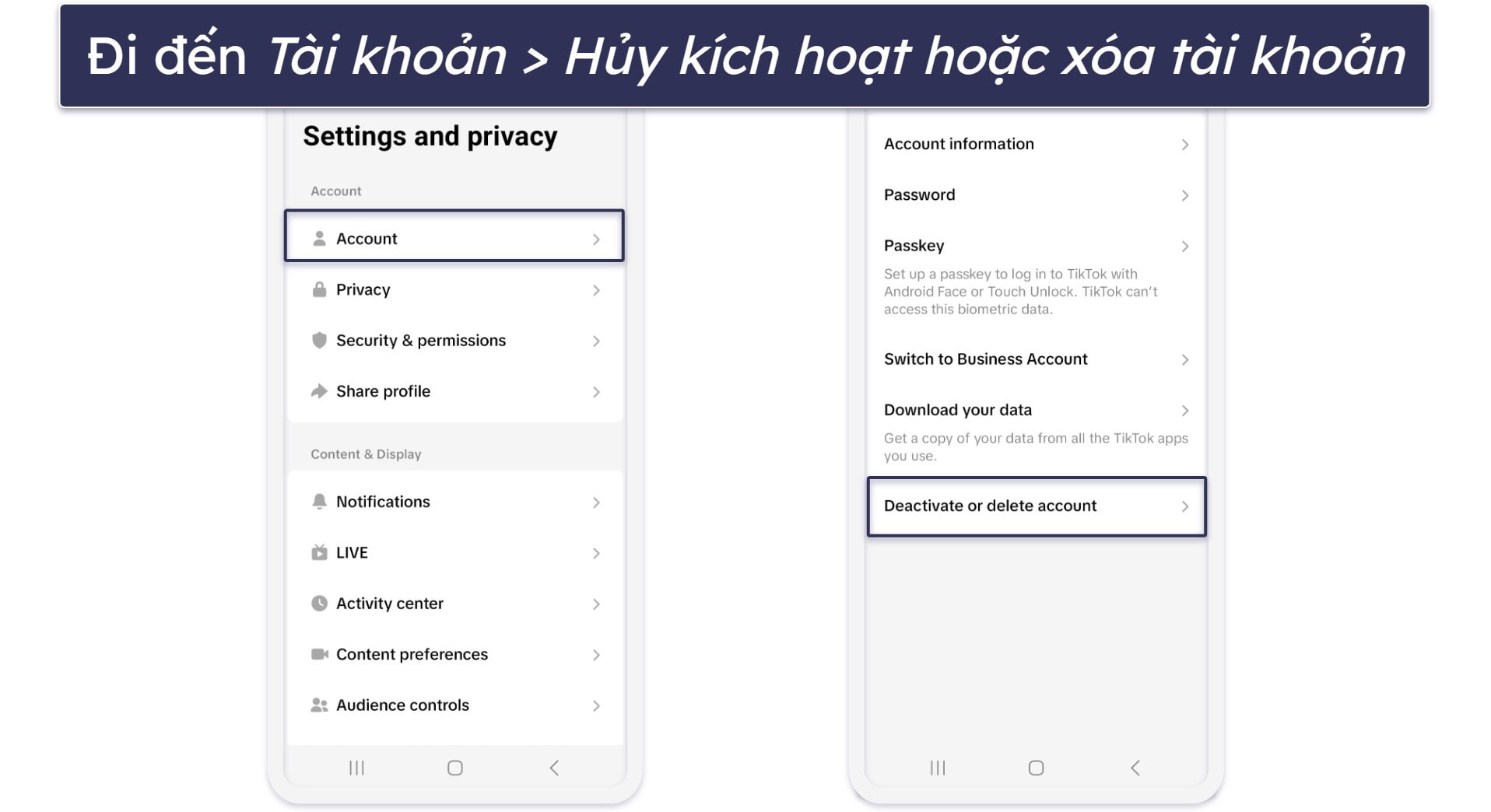
- Nhấn vào Tài khoản. Sau đó, chọn Hủy kích hoạt hoặc xóa tài khoản.
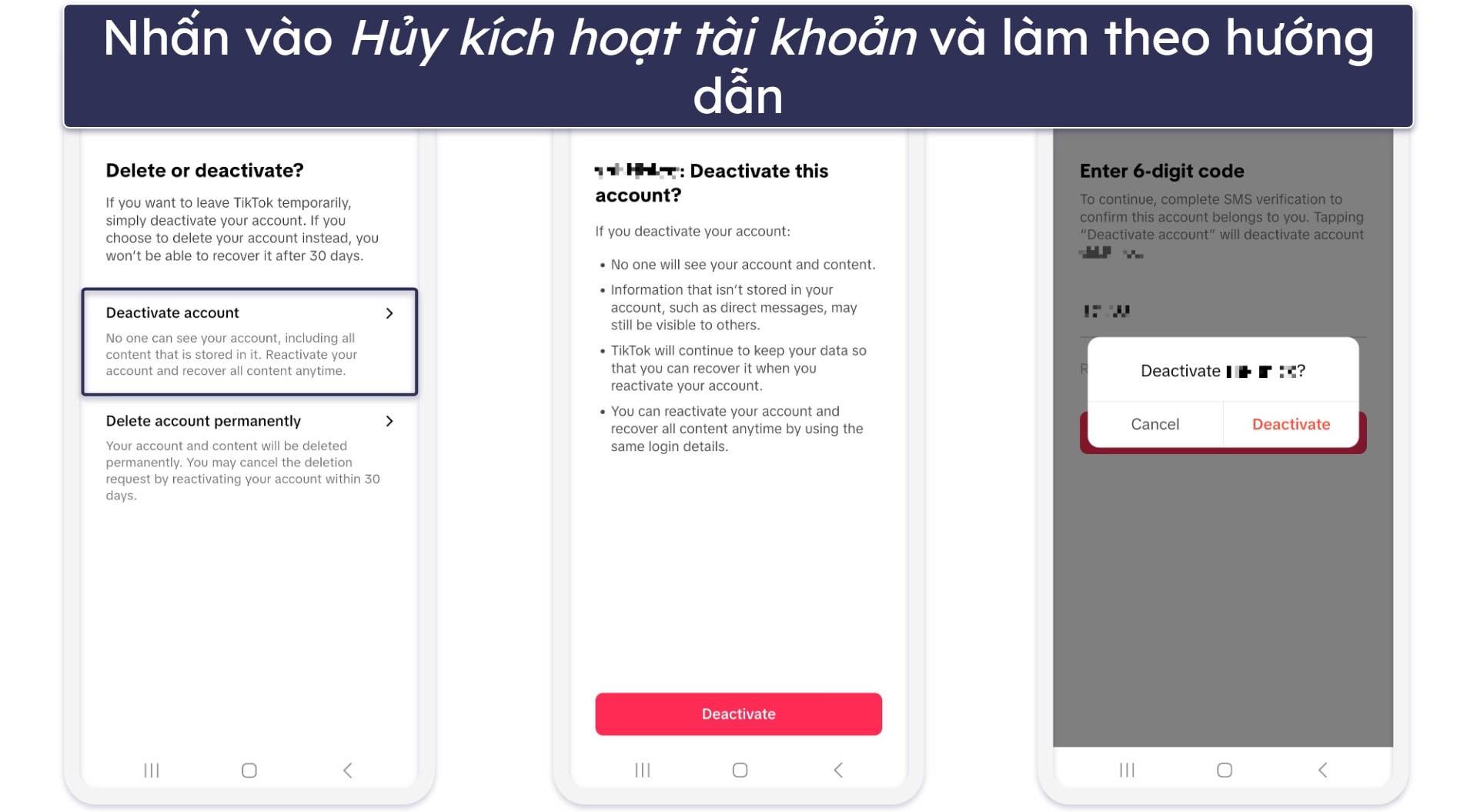
- Tiếp theo, hãy nhấn Hủy kích hoạt tài khoản. Sau đó, bạn sẽ cần xác nhận quy trình hủy kích hoạt và xác minh nó thông qua mã SMS hoặc mật khẩu tài khoản.
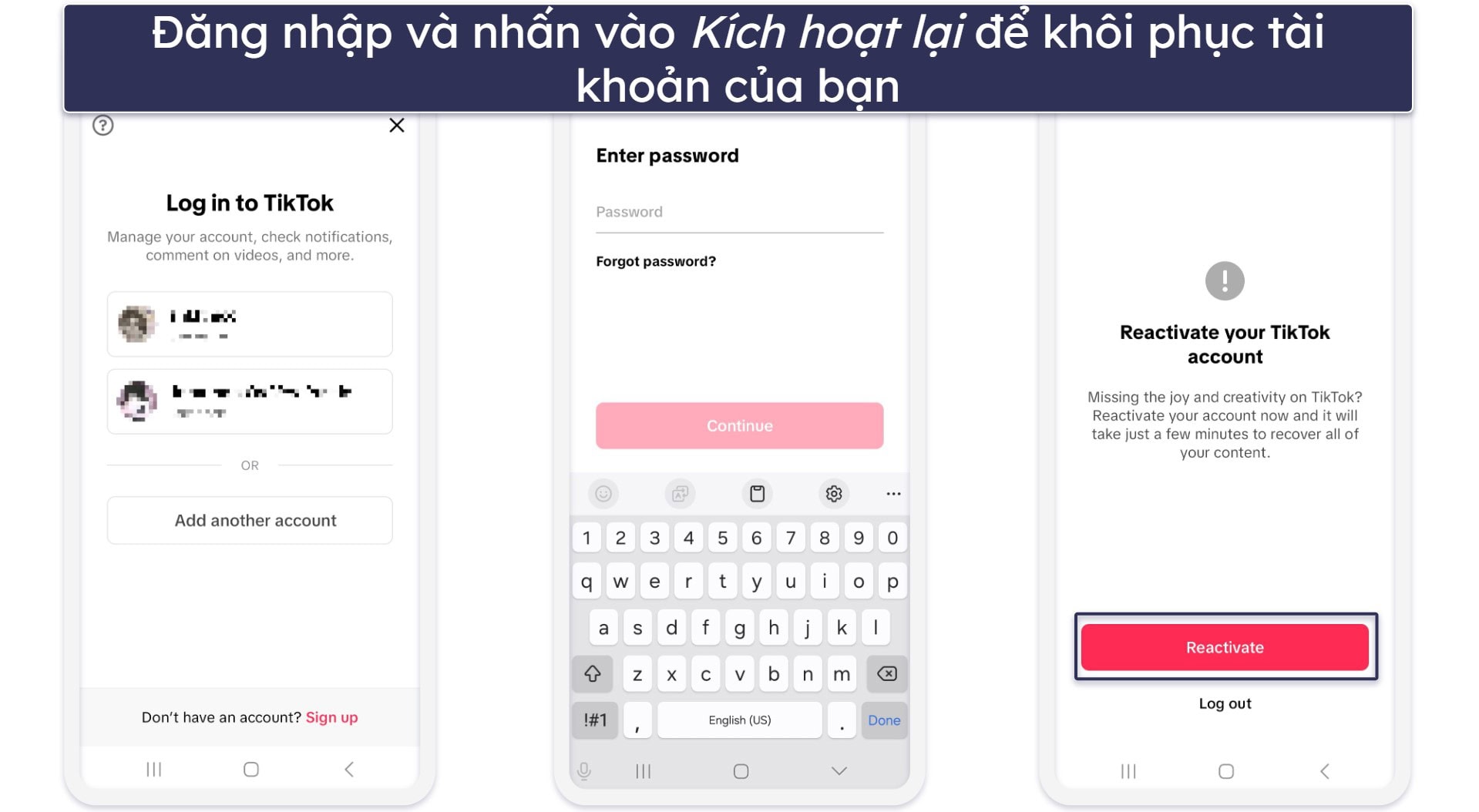
Nếu bạn muốn kích hoạt lại tài khoản của mình, bạn chỉ cần mở ứng dụng TikTok và đăng nhập vào tài khoản của bạn. Khi được nhắc, chỉ cần nhấn vào Kích hoạt lại và bạn sẽ lấy lại quyền truy cập vào tài khoản TikTok của mình. Lưu ý rằng có thể mất vài phút để bạn lấy lại quyền truy cập vào tất cả dữ liệu tài khoản của mình, chẳng hạn như các video yêu thích và đã thích.
Tôi có thể khôi phục tài khoản TikTok đã bị xóa không?
Có, nhưng chỉ khi bạn kích hoạt lại nó trong vòng 30 ngày kể từ ngày yêu cầu xóa tài khoản. Trong thời gian đó, TikTok sẽ lưu giữ dữ liệu tài khoản của bạn. Tuy nhiên, sau 30 ngày, dữ liệu của bạn sẽ bị xóa vĩnh viễn, do đó bạn sẽ không thể khôi phục tài khoản.
Nếu bạn không chắc chắn 100% rằng bạn muốn xóa tài khoản của mình, thay vào đó hãy thử hủy kích hoạt tài khoản — bạn sẽ có thể khôi phục nó bất cứ khi nào bạn muốn.
Câu hỏi thường gặp
Tôi có bị mất video của mình nếu xóa TikTok không?
Có, bạn sẽ không thể truy cập vào các video mà bạn đã tải lên, đã thích hoặc yêu thích của mình sau khi TikTok xóa tài khoản của bạn vĩnh viễn. Đó là lý do tại sao tôi khuyên bạn nên sao lưu tất cả video của mình trước khi xóa tài khoản — có các cách dễ dàng để thực hiện việc này trên thiết bị di động lẫn máy tính bàn.
Tôi có thể xóa TikTok mà không cần đăng nhập không?
Có thể — nếu bạn không thể đăng nhập vào tài khoản của mình được nữa, bạn có thể phải gửi một yêu cầu hỗ trợ cho TikTok và đề nghị họ xóa tài khoản của bạn. Tất nhiên bạn sẽ cần phải chứng minh mình là chủ tài khoản.
Gỡ cài đặt TikTok có xóa tài khoản của tôi không?
Không — nếu bạn gỡ cài đặt ứng dụng, tài khoản của bạn vẫn sẽ nằm trên các máy chủ của TikTok. Bạn sẽ chỉ phải đăng nhập lại vào tài khoản của mình khi cài đặt lại ứng dụng. Nếu bạn muốn xóa tài khoản TikTok của mình, bạn sẽ cần làm theo những bước sau.
Tài khoản TikTok của tôi có bị xóa ngay lập tức không?
Không — trước tiên TikTok sẽ hủy kích hoạt tài khoản của bạn trong 30 ngày. Trong 30 ngày đó, tài khoản của bạn sẽ không hiển thị với bất kỳ ai và bạn có thể kích hoạt lại tài khoản bất kỳ lúc nào chỉ đơn giản bằng cách đăng nhập lại. Nhưng sau khi 30 ngày đó kết thúc, TikTok sẽ xóa vĩnh viễn mọi dữ liệu tài khoản của bạn và bạn sẽ không thể khôi phục nó được nữa.