

Xuất bản ngày: Ngày 25 tháng 2 năm 2025 Đã cập nhật 2 lần kể từ khi xuất bản
Quét virus trên iPhone là điều không thể, nhưng bạn có thể thực hiện các bước để nhận biết vấn đề nếu có. Thiết kế bảo mật của iOS ngăn các ứng dụng (bao gồm cả công cụ diệt virus) không được truy cập vào các tệp hệ thống hoặc những ứng dụng khác, điều này làm cho iPhone kháng phần mềm độc hại thông thường tốt hơn — nhưng cũng làm cho việc quét phần mềm độc hại bình thường trở nên không thể.
Nhưng iPhone vẫn có thể bị ảnh hưởng bởi những mối đe dọa khác nhau, chẳng hạn như phần mềm gián điệp, tấn công lừa đảo giả mạo và phần mềm quảng cáo. Việc cảnh giác và theo dõi thường xuyên bất kỳ hoạt động bất thường nào đều cần thiết để giữ bảo mật cho thiết bị của bạn.
Bạn cũng có thể tăng cường bảo vệ cho iPhone với các công cụ an ninh mạng được thiết kế riêng cho iOS, ví dụ như trình diệt virus có chức năng bảo vệ web, VPN, trình chặn quảng cáo, v.v. Trong hướng dẫn này, tôi sẽ chỉ cho bạn các bước thiết thực nhất để phát hiện hoạt động đáng ngờ và bảo vệ iPhone của bạn khỏi mọi mối đe dọa trực tuyến.
Dấu hiệu nhận biết iPhone của bạn đã bị nhiễm mã độc
Thật không may, bạn không thể quét virus iPhone do các tính năng bảo mật của iOS. Do đó, bạn sẽ phải tự tay kiểm tra thiết bị của mình để tìm dấu hiệu hành vi bất thường và thực hiện các biện pháp để khắc phục chúng. Dưới đây là những điều bạn cần chú ý:
Tụt pin nhanh bất thường
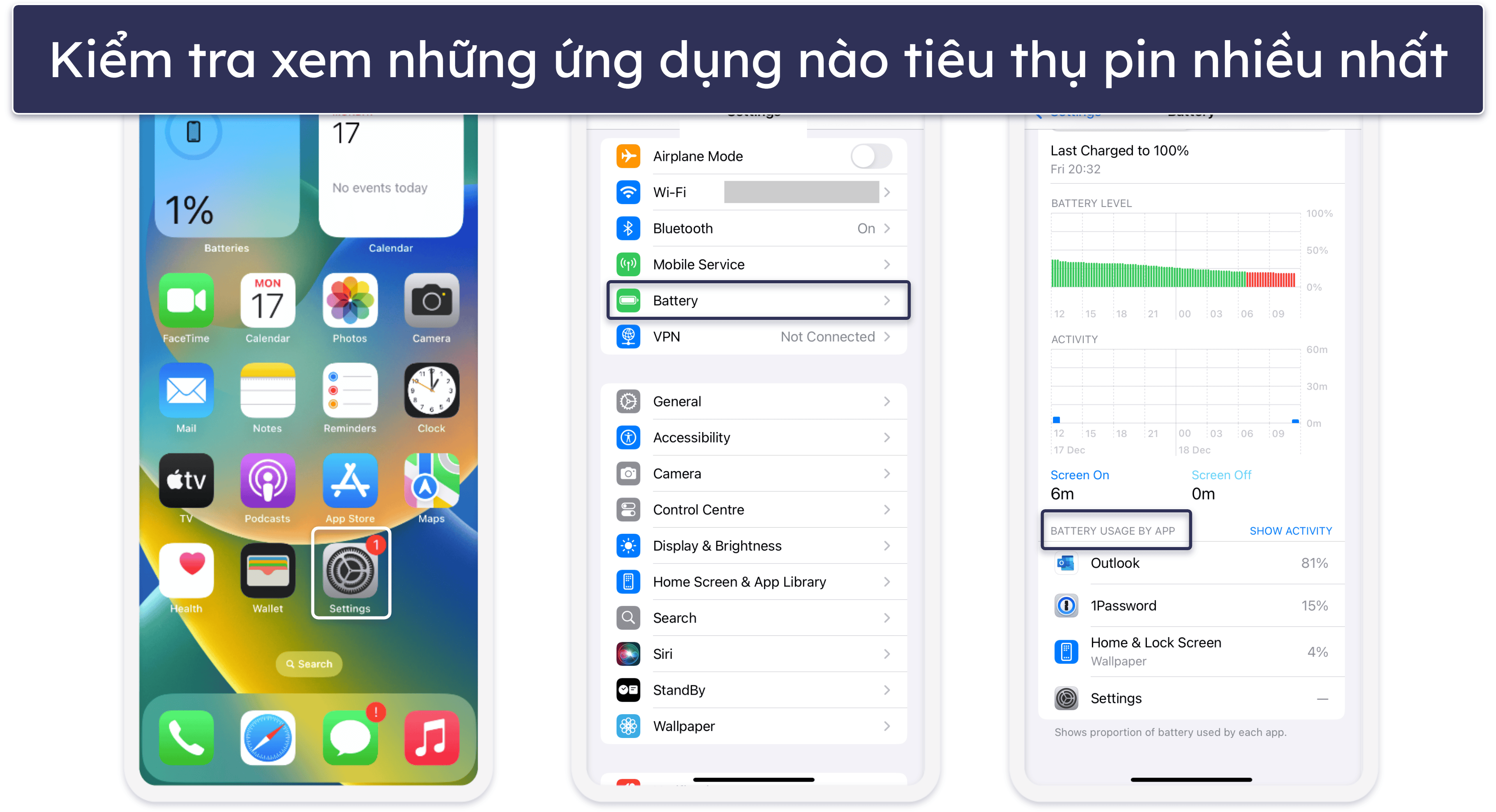
Nếu pin iPhone của bạn tụt nhanh hơn bình thường, nó có thể là dấu hiệu phần mềm độc hại đang chạy trong nền. Để kiểm tra việc sử dụng pin, hãy vào Cài đặt và chạm vào Pin. Tại mục Sử dụng pin theo ứng dụng, hãy xem liệu có bất kỳ ứng dụng không quen thuộc hoặc không dùng đến nào đang tiêu tốn pin iPhone của bạn không. Nếu có ứng dụng bạn không nhận ra hoặc đã lâu không sử dụng, bạn nên gỡ bỏ chúng.
Mức sử dụng dữ liệu bất ngờ tăng đột biến
Sự gia tăng đột ngột trong mức sử dụng dữ liệu có thể báo hiệu có phần mềm độc hại đang âm thầm hoạt động. Virus có thể sử dụng dữ liệu của bạn để gửi tin nhắn rác, tải xuống các tệp độc hại hoặc hiển thị quảng cáo không mong muốn.
Để kiểm tra việc sử dụng dữ liệu, hãy vào Cài đặt → Di động, cuộn xuống đến danh sách ứng dụng của bạn và chạm vào Hiển thị tất cả. Nếu bạn nhận thấy bất kỳ ứng dụng nào không quen thuộc đang sử dụng dữ liệu quá mức, hãy gỡ bỏ chúng ngay lập tức.
Đối với những ứng dụng bạn nhận ra nhưng hiếm khi sử dụng, hãy xem xét hạn chế việc sử dụng dữ liệu nền của chúng hoặc cập nhật chúng.
Máy quá nóng
Phần mềm độc hại có thể khiến iPhone của bạn trở nên nóng bất thường do phải làm việc quá sức với CPU. Điều này thường đi kèm với hiệu suất bị giảm sút hoặc tuổi thọ pin ngắn hơn.
Trước tiên bạn nên kiểm tra việc sử dụng pin iPhone của bạn để xem liệu có ứng dụng nào đang tiêu hao năng lượng quá mức. Hãy xem xét xóa bỏ bất kỳ ứng dụng nào mà bạn không nhớ đã cài đặt.
Nếu bạn không xác định được ứng dụng không quen thuộc nào đang làm hao pin của bạn, có thể có những nguyên nhân khác khiến điện thoại của bạn quá nóng. Bạn có thể đọc thêm về chúng và cách xử lý tại đây.
Hiệu suất kém & ứng dụng bị văng
Ứng dụng bị văng, thời gian phản hồi chậm và hiệu suất ì ạch đều có thể là dấu hiệu của việc bị nhiễm mã độc. Phần mềm độc hại có thể làm gián đoạn hoạt động bình thường, gây bất ổn bên trong ứng dụng hoặc hệ thống của iPhone. Hãy coi chừng các cửa sổ bật lên hoặc quảng cáo xuất hiện ngay cả khi trình duyệt của bạn đã đóng vì đây là một dấu hiệu cảnh báo khác.
Ứng dụng lạ hoặc không quen thuộc
Nếu bạn thấy các ứng dụng trên màn hình chính mà bạn không nhận ra, thủ phạm có thể là phần mềm độc hại. Những ứng dụng này có thể xuất hiện thông qua các cuộc tấn công lừa đảo giả mạo, khai thác lỗ hổng trình duyệt hoặc các cài đặt không được phép. Hãy định kỳ rà soát các ứng dụng của bạn và gỡ bỏ bất cứ ứng dụng nào mà bạn không nhận ra hoặc không sử dụng.
Bị khoá tài khoản iCloud
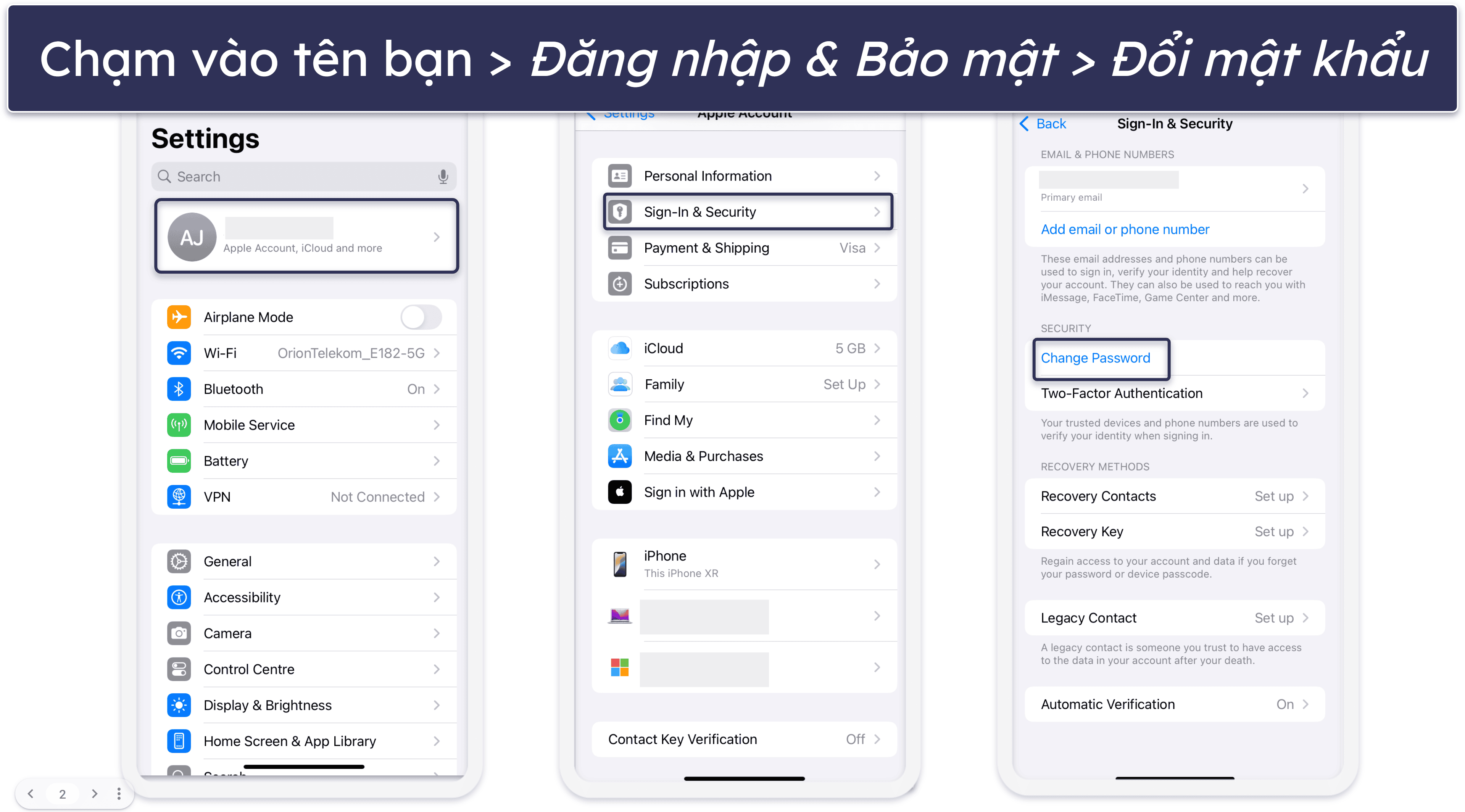
Đột nhiên bị từ chối quyền truy cập vào tài khoản Apple ID hoặc iCloud là một dấu hiệu nghiêm trọng của hoạt động đáng ngờ. Tin tặc có thể lấy được quyền truy cập vào tài khoản của bạn, thay đổi thông tin đăng nhập của bạn hoặc kích hoạt khoá bảo mật. Nếu điều này xảy ra, bạn có thể thử đặt lại mật khẩu Apple ID theo hướng dẫn sau:
- Vào Cài đặt.
- Chạm vào [Your Name] → Đăng nhập & Bảo mật → Đổi mật khẩu.
- Làm theo các hướng dẫn còn lại để thử đặt lại mật khẩu của bạn.
LƯU Ý: Nếu bạn không thể thay đổi mật khẩu hoặc nghi ngờ tài khoản iCloud của mình đã bị tấn công, hãy liên hệ với đội hỗ trợ của Apple càng sớm càng tốt.
Dung lượng lưu trữ bị giảm đột ngột
Nếu không gian lưu trữ trên iPhone của bạn bị đầy một cách bất ngờ, phần mềm độc hại có thể là nguyên nhân. Phần mềm độc hại có thể cài đặt các tệp ẩn, sao chép dữ liệu hoặc từ từ mở rộng kích thước, chiếm dụng không gian quý giá.
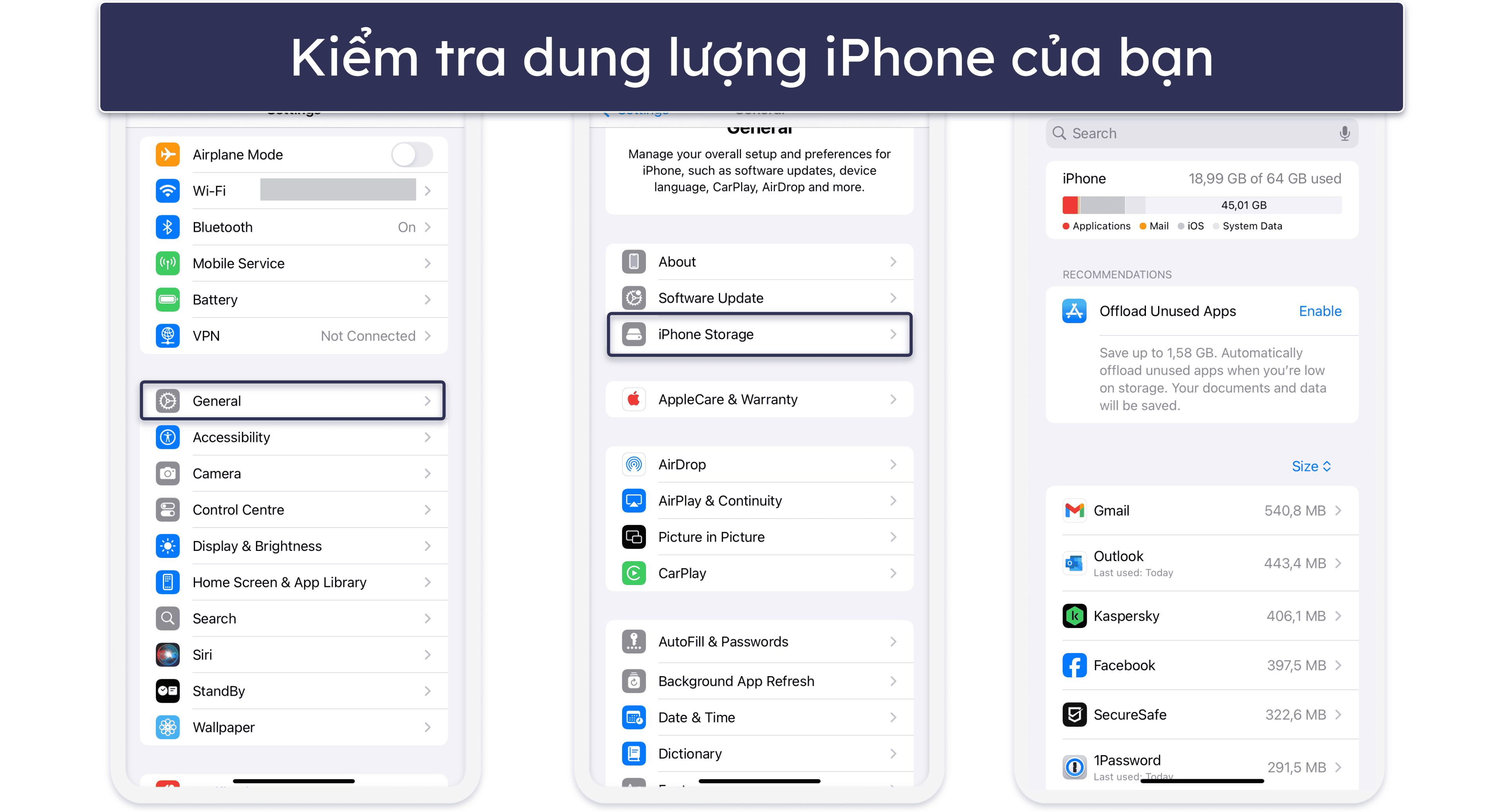
Để kiểm tra dung lượng iPhone của bạn, hãy vào Cài đặt → Cài đặt chung → Dung lượng iPhone để xem bảng phân tích việc sử dụng không gian lưu trữ của bạn. Hãy tìm bất kỳ ứng dụng hoặc tệp tin nào đang chiếm nhiều dung lượng hơn mong đợi, đặc biệt là những ứng dụng bạn không nhận ra hoặc không thường xuyên sử dụng. Hãy xóa bỏ những ứng dụng không cần thiết hoặc các tệp lớn có thể đang tiêu tốn dung lượng.
Cách giữ cho iPhone của bạn không bị nhiễm phần mềm độc hại
Dưới đây là một số phương pháp đơn giản mà bạn có thể sử dụng để ngăn ngừa hoặc khắc phục bất kỳ vấn đề tiềm ẩn nào với iPhone của mình.
Sử dụng phần mềm diệt virus có bảo vệ trên web
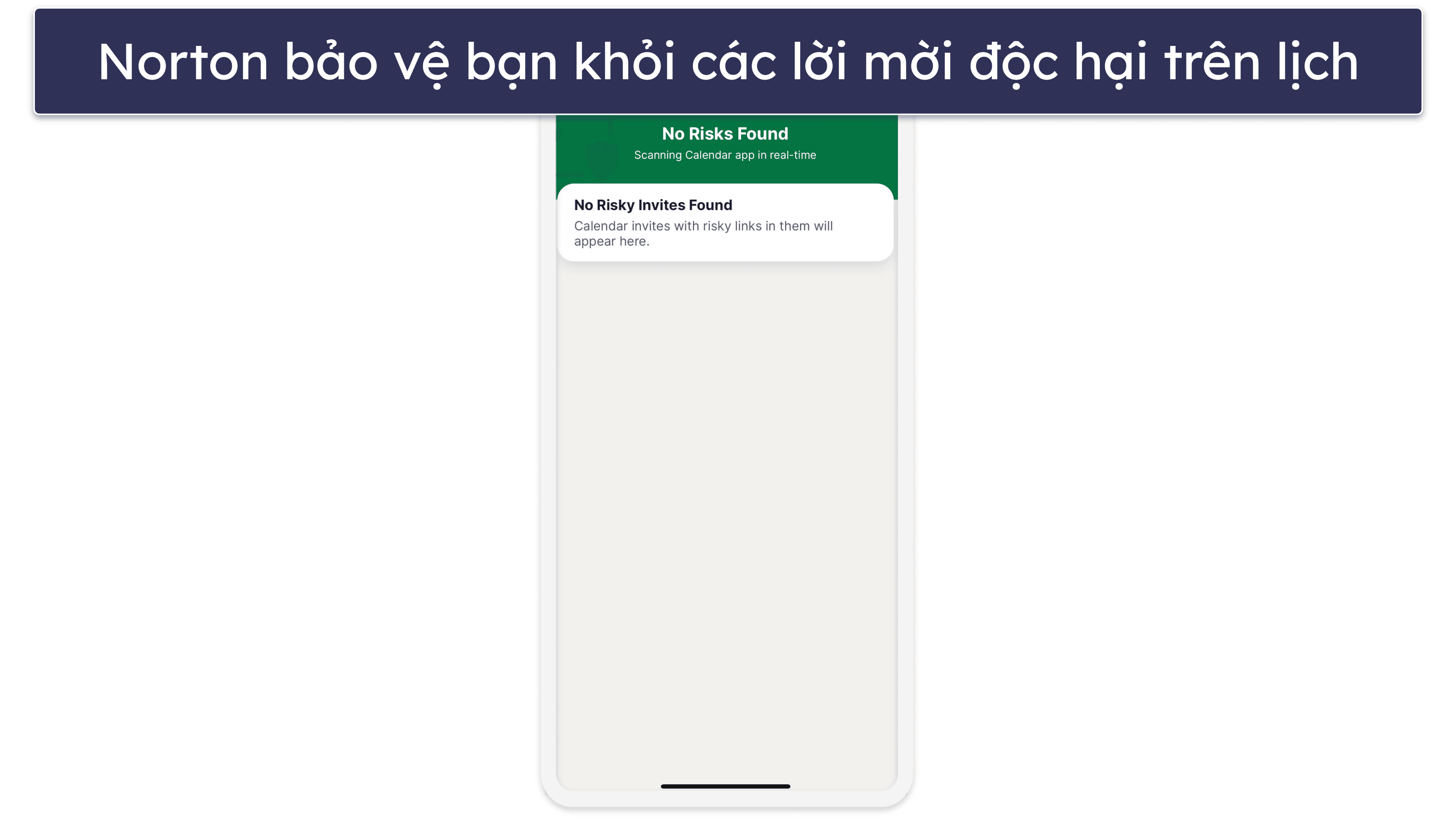
Hãy tìm một giải pháp diệt virus dành riêng cho iOS cung cấp bảo vệ theo thời gian thực và lọc web để giữ cho bạn an toàn khi lướt web và tải xuống ứng dụng. Phần mềm diệt virus tốt (chẳng hạn như Norton) giúp phát hiện cũng như ngăn chặn các trang web và ứng dụng độc hại có thể gây hư hỏng thiết bị của bạn. Trình diệt virus cho iOS của Norton thậm chí còn quét được các lời mời đáng ngờ trên lịch và chặn chúng trước khi chúng gây ra thiệt hại.

Thường xuyên cập nhật phần mềm của bạn
Việc giữ cho hệ điều hành và các ứng dụng trên iPhone của bạn được cập nhật có thể sửa chữa nhiều lỗ hổng khác nhau. Điều này sẽ giúp bạn giảm thiểu nguy cơ trở thành nạn nhân của các vấn đề an ninh đã biết.
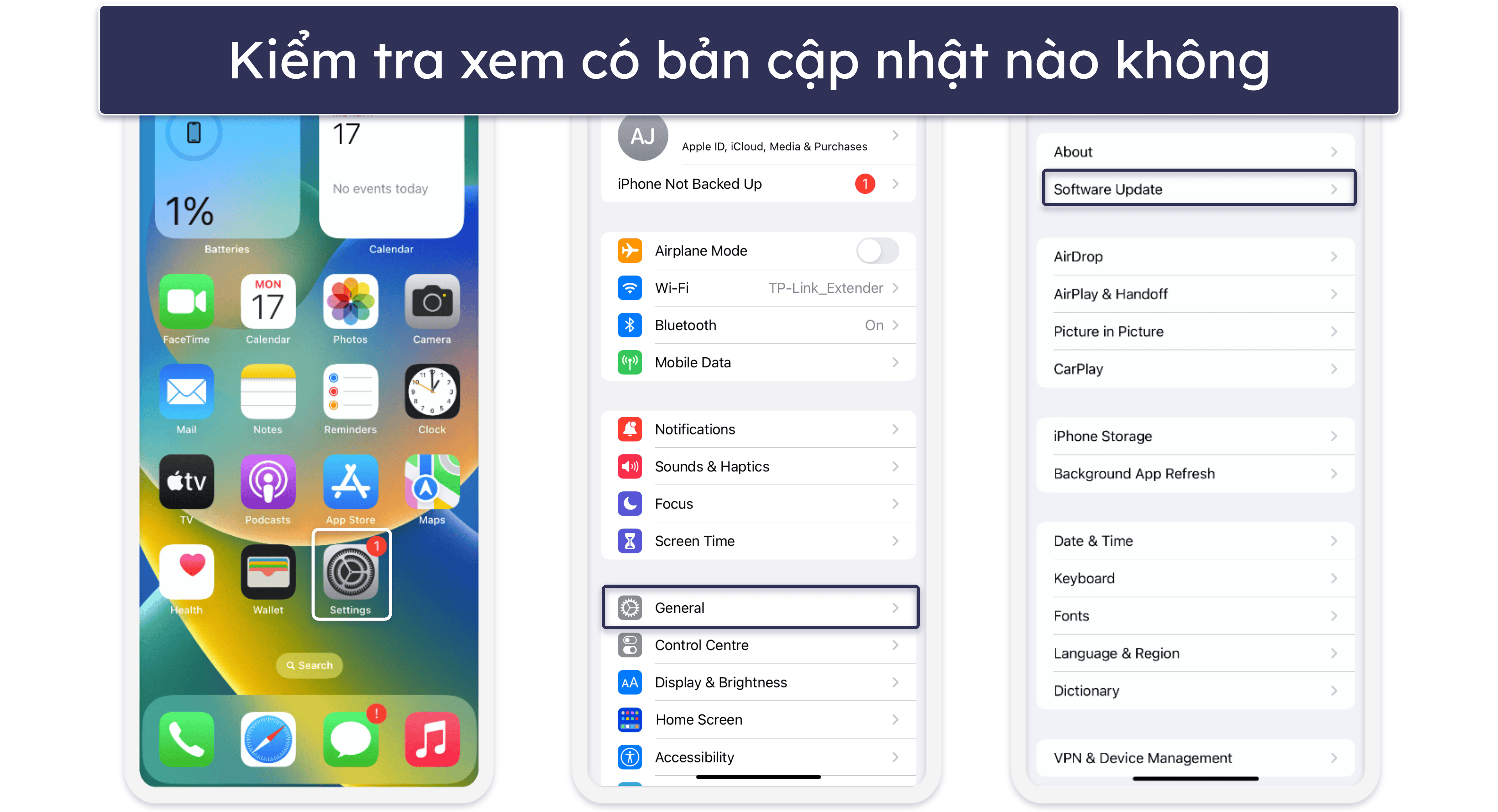
Để kiểm tra các bản cập nhật iOS, hãy mở Cài đặt → Cài đặt chung → Cập nhật phần mềm và xem liệu có bất kỳ bản cập nhật nào không.
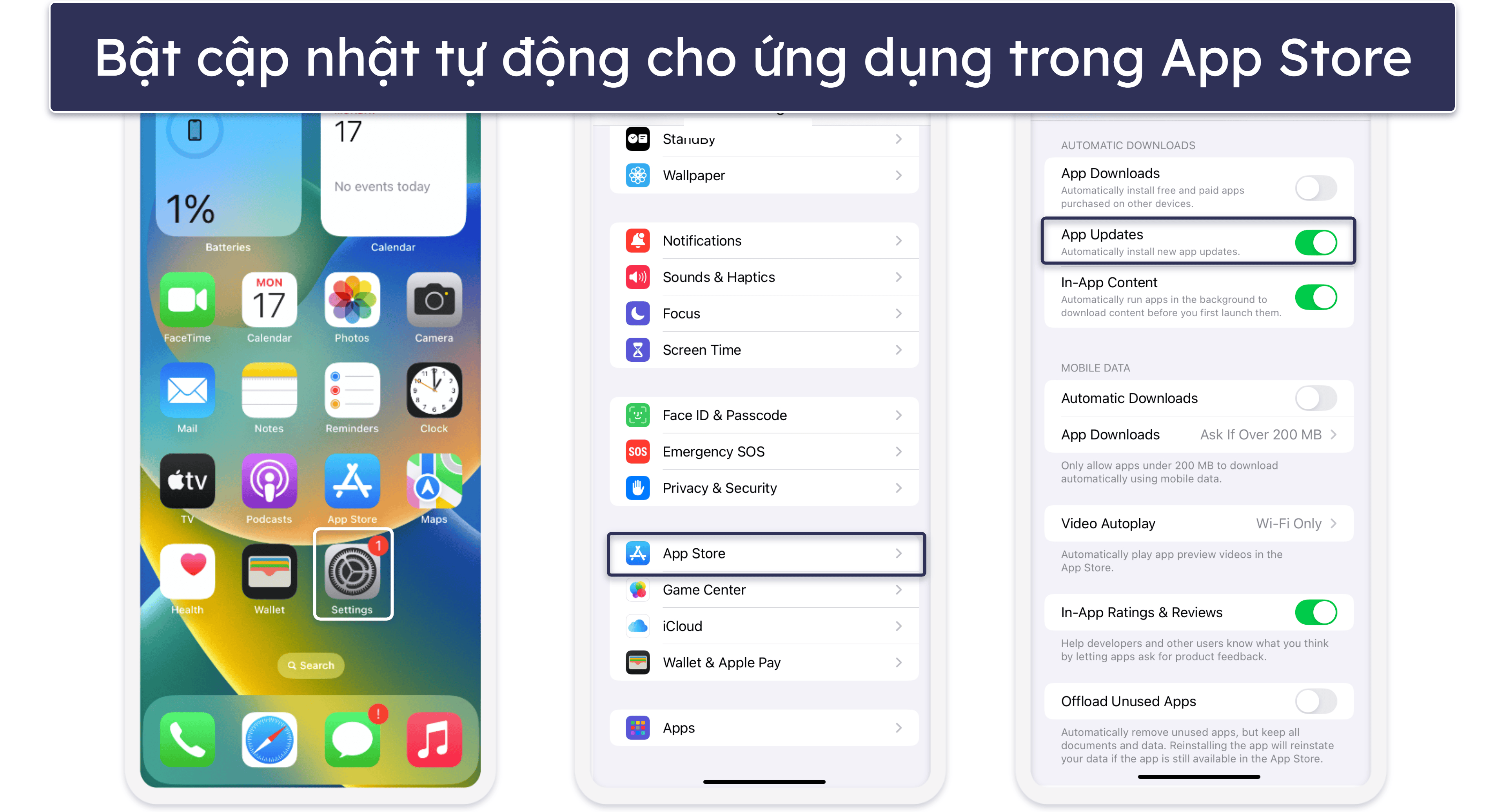
Bạn cũng có thể tự cập nhật các ứng dụng trên iPhone của mình. Để làm điều này, hãy mở App Store trên iPhone và chạm vào biểu tượng hồ sơ hoặc nút tài khoản ở phía trên cùng màn hình. Sau đó, cuộn xuống để xem các bản cập nhật và ghi chú phát hành có sẵn. Bạn có thể cập nhật một ứng dụng cụ thể bằng cách chạm vào Cập nhật bên cạnh nó hoặc chọn Cập nhật tất cả để cập nhật mọi ứng dụng cùng một lúc.
Tuy nhiên, bật cập nhật tự động là cách dễ nhất để đảm bảo các ứng dụng của bạn luôn được cập nhật. Chỉ cần đi đến Cài đặt → App Store và bật nút Cập nhật ứng dụng.
Xem xét quyền truy cập của ứng dụng
Hãy định kỳ xem xét bất cứ quyền truy cập nào mà bạn đã cấp cho các ứng dụng của mình. Nếu một ứng dụng có quyền truy cập vào nhiều dữ liệu hoặc tính năng hơn mức cần thiết, hãy xem xét hạn chế những quyền đó để hạn chế rủi ro tiềm ẩn. Đây là cách thực hiện:
- Mở Cài đặt → Quyền riêng tư & Bảo mật.
- Tại đây, bạn có thể thấy một danh sách các hạng mục quyền. Ví dụ bao gồm Vị trí, Micrô và những hạng mục khác.
- Chạm vào hạng mục bất kỳ để xem danh sách các ứng dụng đã được cấp những quyền này.
- Hãy tắt cấp quyền cho bất kỳ ứng dụng nào nếu bạn thấy có điều gì không bình thường.
- Lặp lại các bước trên với bất kỳ hạng mục quyền truy cập khác.
Xóa dữ liệu trình duyệt & Safari
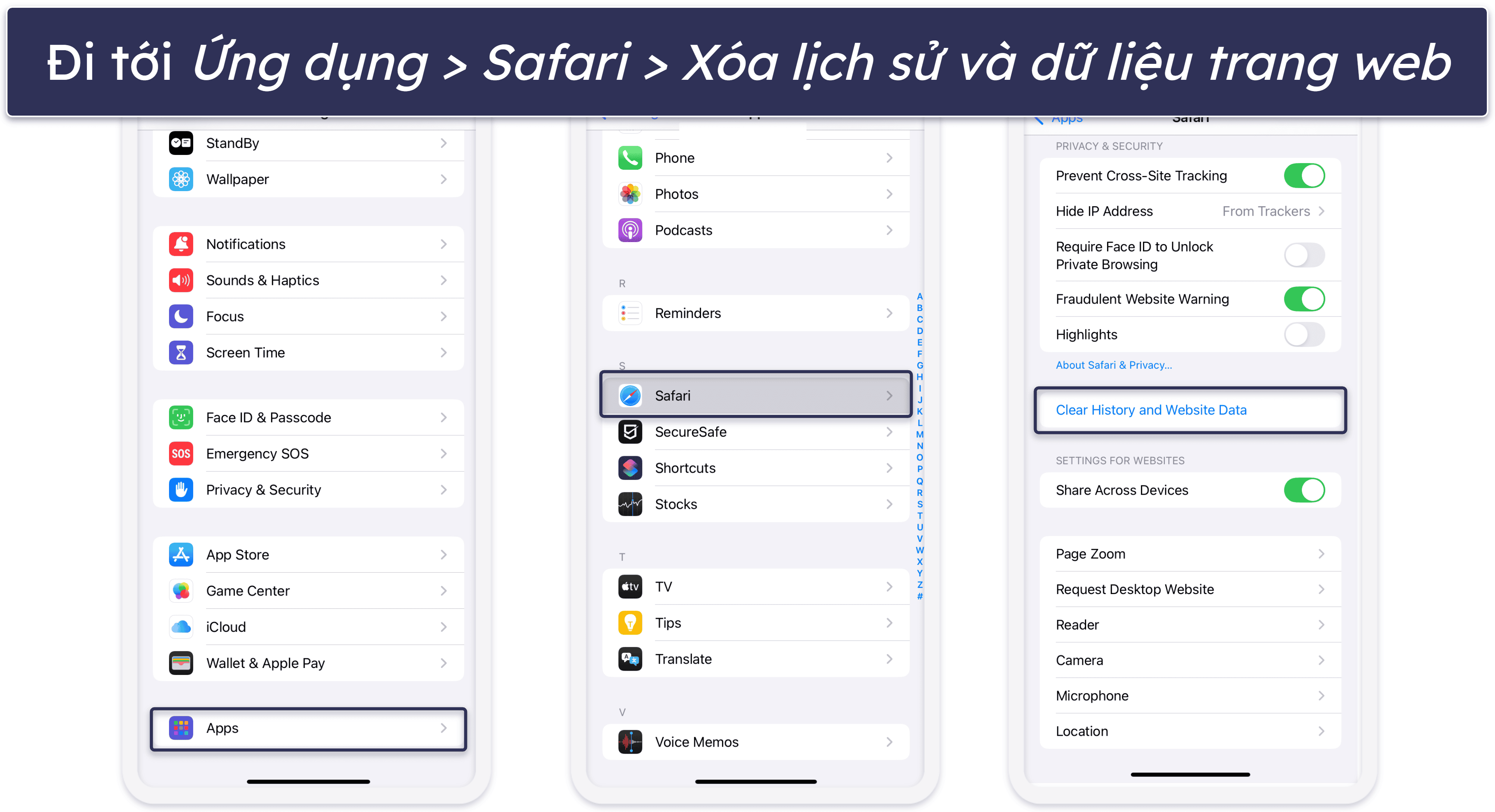
Việc xóa dữ liệu Safari có thể giúp giải quyết nhiều vấn đề với iPhone của bạn. Ví dụ: bạn có thể loại bỏ các cookie website không mong muốn, các tệp được lưu bộ nhớ đệm và lịch sử có thể đang gây ra vấn đề. Để thực hiện việc này, hãy mở Cài đặt → Ứng dụng và tìm Safari trong danh sách. Chạm vào nó và cuộn xuống cho đến khi bạn thấy Xóa lịch sử và dữ liệu trang web. Chạm vào nó.
Bật xác minh hai yếu tố (2FA)
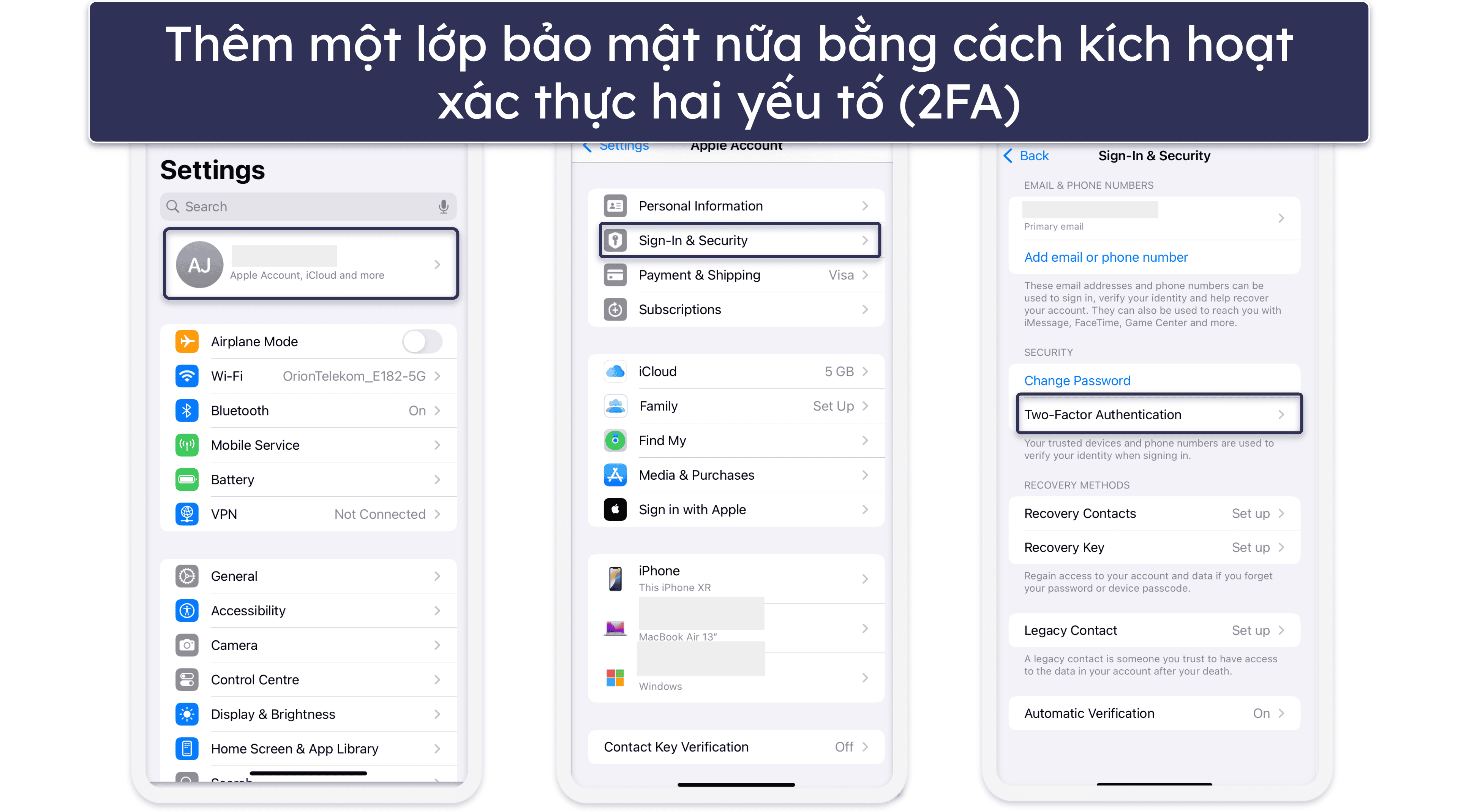
Mặc dù nó không trực tiếp phát hiện phần mềm độc hại, nhưng việc kích hoạt 2FA giúp cộng thêm một lớp bảo mật nữa cho iPhone của bạn, bảo vệ tài khoản của bạn kể cả nếu ai đó lấy được quyền truy cập vào thiết bị của bạn.
Để thiết lập 2FA, hãy đi đến Cài đặt → [Your Name] → Đăng nhập & Bảo mật và chạm vào Xác thực hai yếu tố. Từ đó, chỉ cần làm theo các hướng dẫn để thiết lập 2FA cho Apple ID của bạn.
Sử dụng trình chặn quảng cáo
Trình chặn quảng cáo giúp ngăn các quảng cáo xâm nhập và có khả năng gây hại (quảng cáo độc hại) không hiển thị trên các website và ứng dụng. Bằng cách chặn các quảng cáo này, bạn không những tăng tốc độ duyệt web mà còn bảo vệ thiết bị của mình khỏi các nỗ lực lừa đảo giả mạo và chuyển hướng độc hại. Nhiều VPN iOS tốt (chẳng hạn như Private Internet Access) cung cấp trình chặn quảng cáo xuất sắc và có thêm lợi ích là giữ cho thông tin duyệt web của bạn luôn riêng tư, ngay cả trên mạng Wi-Fi công cộng.
Tránh jailbreak iPhone của bạn
Jailbreak iPhone sẽ loại bỏ các tính năng bảo mật thiết yếu cũng như cho phép các ứng dụng và thay đổi không được phép. Bằng cách giữ cho thiết bị của bạn ở trạng thái gốc, bạn đảm bảo rằng nó sẽ được hưởng lợi từ các biện pháp bảo mật mới nhất do Apple cung cấp.
Ghi chú của biên tập viên: Private Internet Access và trang web này thuộc cùng một tập đoàn chủ sở hữu.
Câu hỏi thường gặp
Làm thế nào để tôi có thể kiểm tra virus trên iPhone của mình?
Cách kiểm tra virus trên iPhone của bạn đó là hãy tìm kiếm những dấu hiệu của hành vi bất thường, như pin tụt nhanh, mức sử dụng dữ liệu bất ngờ tăng cao hoặc ứng dụng bị văng. Nếu bạn nhận thấy bất kỳ vấn đề nào như vậy, đó có thể là dấu hiệu của phần mềm độc hại. Hãy chú ý tới những ứng dụng không quen thuộc, các vấn đề hiệu suất lạ thường hoặc hoạt động kỳ quặc trong các tài khoản của bạn, vì đây cũng là những dấu hiệu thường thấy của việc bị nhiễm virus.
Vì iPhone được thiết kế với các tính năng bảo mật mạnh mẽ, phần mềm độc hại là hiếm gặp. Nhưng nếu bạn nghi ngờ có virus, hãy sử dụng các công cụ bảo mật như phần mềm diệt virus để tăng cường bảo vệ và bảo mật thiết bị của bạn.
Làm thế nào để chạy quét bảo mật trên iPhone của tôi?
Không giống với những thiết bị khác, bạn không thể chạy một chương trình quét virus truyền thống trên iPhone. Thiết kế bảo mật của iOS ngăn các ứng dụng, bao gồm cả phần mềm diệt virus, không được phép quét các tệp hệ thống của thiết bị. Tuy nhiên, bạn có thể theo dõi để tìm các hoạt động đáng ngờ bằng cách kiểm tra các cài đặt như mức sử dụng pin, tiêu thụ dữ liệu và hành vi của ứng dụng.
iPhone có cần quét virus không?
Bạn không thể chạy quét virus thông thường trên iPhone; điều này liên quan đến cách iOS được thiết kế. Tuy nhiên, bạn có thể thực hiện các bước để phát hiện và loại bỏ bất kỳ ứng dụng độc hại và không mong muốn nào. Sử dụng các công cụ như phần mềm diệt virus có bảo vệ web, trình chặn quảng cáo và một VPN có thể giúp ngăn chặn các mối đe dọa mạng.